Windows XP Windows 7 Windows 2003 Windows Vista Windows 綜合教學 Linux 系統教學
Windows 10 Windows 8 Windows 2008 Windows NT Windows Server 電腦軟體教學
您现在的位置: Windows教程網 >> Windows教程 >  >> Windows 綜合教學 >> 關於 Windows

Win7 掃描修復 USB 隨身碟導致檔案遺失?.chk 檔案還原完整教學

編輯:關於 Windows

Windows 7 插入 USB 隨身碟時常彈出「要掃描並修復嗎?」若隨意點選「掃描並修復 (建議)」,卻發現重要檔案消失,取而代之的是隱藏資料夾 FOUND.000 內一堆 FILE####.chk 檔案。本文教你如何找回這些檔案。
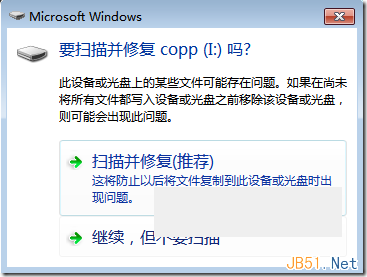
掃描修復提示視窗

為什麼會變成 .chk 檔案?

  • USB 未安全移除就拔出、供電不穩、檔案系統錯誤,導致檔案系統 (FAT32/exFAT/NTFS) 標記叢集損壞。
  • Windows 執行 chkdsk 修復時,將無法關聯到目錄樹的「孤兒叢集」視為磁碟碎片,集中存入 FOUND.000,副檔名統一改為 .chk。
  • 實際檔案內容多半完好,只是失去檔名、目錄、副檔名等中繼資料。

找回 .chk 檔案 4 步驟

  1. 顯示隱藏檔案:資料夾選項 > 檢視 > 勾選「顯示隱藏的檔案、資料夾及磁碟機」> 取消勾選「隱藏受保護的作業系統檔案」。
  2. 找到 FOUND.000:USB 根目錄下會有 FOUND.000、FOUND.001... 資料夾。
  3. 依大小判斷檔案類型:按大小排序,對照原始檔案大小推測 (如 2MB 約為 JPG、20MB 約為 MP4、100KB 約為 DOC)。
  4. 更改副檔名還原:將 FILE0001.chk 改為 FILE0001.jpg / .docx / .mp4 等。
    ⚠️ 必須先取消「隱藏已知檔案類型的副檔名」 才能直接改副檔名。

各類檔案還原成功率與技巧

檔案類型成功率辨識技巧
Word/Excel/PPT (Office 開放格式)高用文字編輯器開啟 .chk 看開頭 PK (ZIP 封裝特徵)
JPG/PNG 圖片高十六進位編輯器看開頭 FF D8 FF (JPG) / 89 50 4E 47 (PNG)
MP4/MOV 影片中開頭 ftyp / moov,改副檔名後嘗試播放
PDF高開頭 %PDF
ZIP/RAR 壓縮檔高開頭 PK / Rar!
純文字/原始碼高直接用記事本開啟可讀
舊版 .doc/.xls (OLE 複合文件)中開頭 D0 CF 11 E0,需 Office 開啟

進階工具輔助

  • FileCHK / CHK-Mate / UnCHK:自動掃描 .chk 檔頭特徵碼批次重命名。
  • PhotoRec (TestDisk 套件):強大檔案雕刻工具,可直接從磁碟映像恢復,不依賴檔案系統。
  • 十六進位編輯器 (HxD, 010 Editor):手動檢視檔頭特徵碼判斷類型。

同樣適用於本機硬碟

本機磁碟執行 chkdsk /f 或意外斷電修復時,同樣會產生 FOUND.### + .chk,還原方法完全相同。

預防建議

  • 隨身碟務必「安全移除」或「推出」後再拔出。
  • 重要資料多備份 (3-2-1 原則),不要只存在隨身碟。
  • 定期 chkdsk /f 維護檔案系統健康。
  • 隨身碟壽命到期 (寫入次數耗盡) 會頻繁錯誤,及時更換。

小結

掃描修復導致檔案變 .chk 並非資料毀損,只是失去索引。顯示隱藏檔 → 找 FOUND.000 → 對照大小/檔頭特徵 → 改副檔名,大部分文件、圖片、壓縮檔都能找回。養成安全移除習慣才是根本之道。

Copyright © Windows教程網 All Rights Reserved