Win7用戶截圖(PrintScreen、截圖工具、第三方軟體)畫面全黑,主因是DirectDraw硬體加速繞過GDI層直接寫入顯存,截圖工具讀取的是系統記憶體中的空白畫布。XP時代可在「顯示屬性→疑難排解」關閉硬體加速,但Win7移除了此選項。透過登錄檔修改DCI Timeout值可強制禁用DirectDraw表面鎖定,恢復正常截圖。
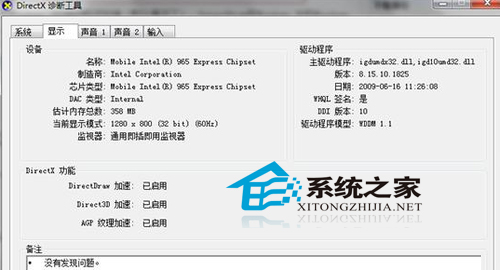
根因解析
- 視訊播放器/遊戲使用DirectDraw/Direct3D覆蓋曲面(Overlay Surface)繪圖。
- 此類曲面繞過Windows視窗管理器(DWM/GDI),直接由顯示控制器合成輸出。
- 截圖API(
BitBlt、GetDIBits)僅能讀取系統記憶體中的GDI表面,無法捕捉顯存中的覆蓋曲面 → 畫面全黑。
登錄檔修復步驟
- Win+R →
regedit → Enter。
- 定位至:
HKEY_LOCAL_MACHINE\SYSTEM\CurrentControlSet\Control\GraphicsDrivers\DCI
- 右側找到 Timeout (REG_DWORD),雙擊修改數值資料:7 → 0(十進位)。
- 確定 → 重啟電腦生效。
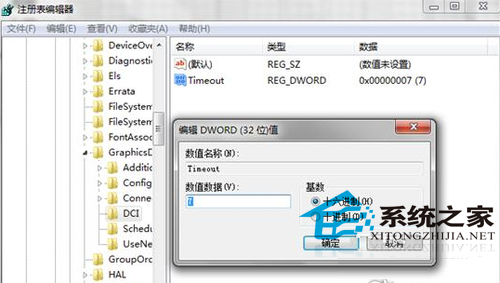
原理說明
DCI\Timeout控制DirectDraw表面鎖定超時時間。預設7毫秒允許硬體加速表面持有鎖定;設為0強制立即釋放鎖定,使繪圖回退至GDI路徑,截圖API即可正常讀取畫面內容。
替代方案(無需修改登錄檔)
- 視窗化模式:遊戲/播放器設為「無邊框視窗化」或「視窗模式」,強制經由DWM合成,截圖即可捕捉。
- 第三方截圖工具:Snagit、PicPick、ShareX等支援「DirectX/OpenGL遊戲截圖」功能,內建注入DLL捕捉顯存。
- Windows 10/11:DWM強制合成所有視窗,原生PrintScreen/Win+Shift+S可直接截取硬體加速畫面,無此問題。
注意事項
- 修改登錄檔前建議匯出備份該分支。
- 設為0可能輕微影響全螢幕獨佔模式下的效能/畫面撕裂,現代顯卡/驅動影響可忽略。
- 若為筆電雙顯卡(Optimus),確保截圖時使用高效能顯卡(NVIDIA控制台指定)。
一鍵登錄檔修改,徹底解決Win7截圖全黑歷年難題。