Windows XP Windows 7 Windows 2003 Windows Vista Windows 綜合教學 Linux 系統教學
Windows 10 Windows 8 Windows 2008 Windows NT Windows Server 電腦軟體教學
您现在的位置: Windows教程網 >> Windows教程 >  >> Windows 綜合教學 >> 關於 Windows

WinXP 系統調整桌面圖示大小完整教學:自訂具體像素數值

編輯:關於 Windows

Windows XP 預設桌面圖示大小可能過大或過小,導致視覺疲勞。XP 提供深層設定介面,可精確調整圖示像素尺寸(而非僅有大/中/小三級選擇),以下為完整操作步驟。
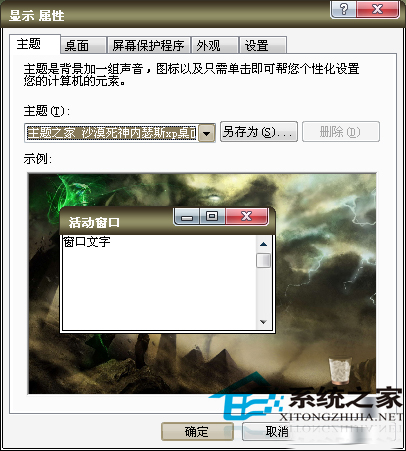
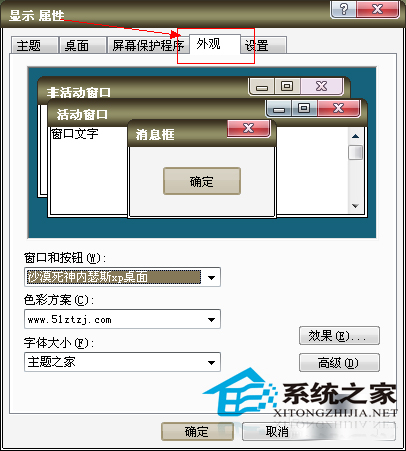
操作步驟

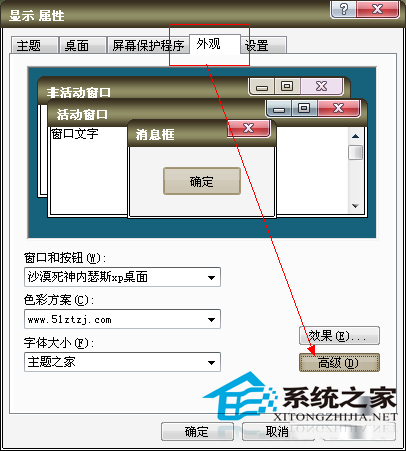
  1. 桌面空白處右鍵 → 選擇「內容」。
  2. 切換至「外觀」分頁 → 點擊「進階」按鈕。
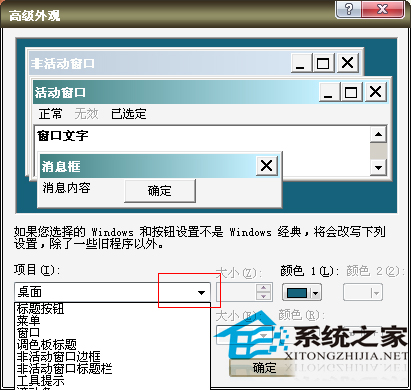
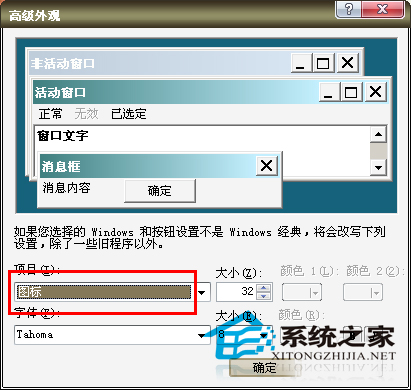
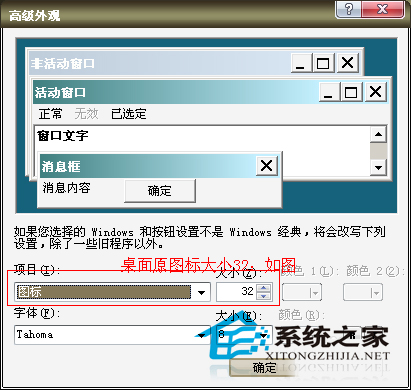
  3. 在「進階外觀」視窗中,「項目」下拉選單選擇「圖示」。
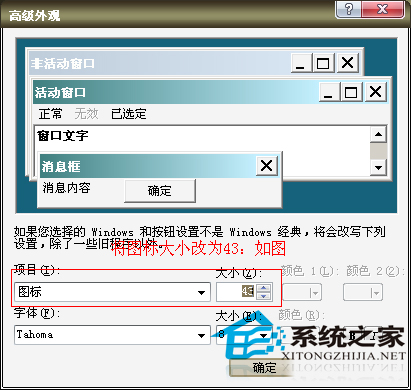
  4. 調整「大小」數值(預設通常為 32,可改為 43 或其他適合您螢幕解析度的數值)。
  5. 點擊「確定」套用,桌面圖示即時縮放。

桌面右鍵內容

外觀分頁

進階外觀按鈕

項目選擇圖示

圖示大小設定

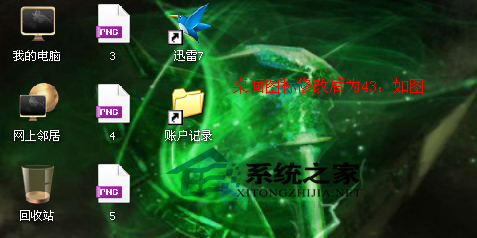
設定為 43 像素

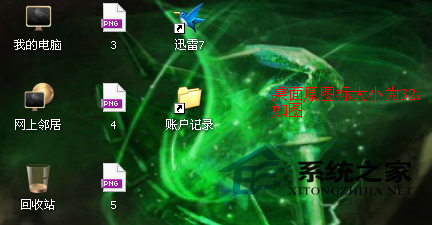
調整後效果

調整前後對比1

調整前後對比2

優勢說明

  • 精確控制:可輸入具體像素數值(如 40、43、48),不受限於預設幾個固定尺寸。
  • 即時預覽:調整數值後立即在桌面反映,方便微調至最舒適大小。
  • 同步調整字體:同一視窗中也可調整「圖示標題」字體大小、樣式,保持視覺一致性。

適用情境

  • 高解析度螢幕(1080p/4K)下預設圖示過小難以辨識。
  • 視力不佳的長輩使用者,需放大圖示與文字。
  • 偏好極簡桌面風格,想將圖示縮小以容納更多捷徑。

同樣的「桌面右鍵 → 內容 → 外觀 → 進階」路徑也可調整視窗標題列、選單、工具提示等系統 UI 元素大小,建議一次設定完成。

Copyright © Windows教程網 All Rights Reserved