Windows XP Windows 7 Windows 2003 Windows Vista Windows 綜合教學 Linux 系統教學
Windows 10 Windows 8 Windows 2008 Windows NT Windows Server 電腦軟體教學
您现在的位置: Windows教程網 >> Windows教程 >  >> Windows 綜合教學 >> 關於 Windows

Windows 安裝提示「無法安裝到 GPT 分區磁碟」?Diskpart 轉 MBR 解決

編輯:關於 Windows

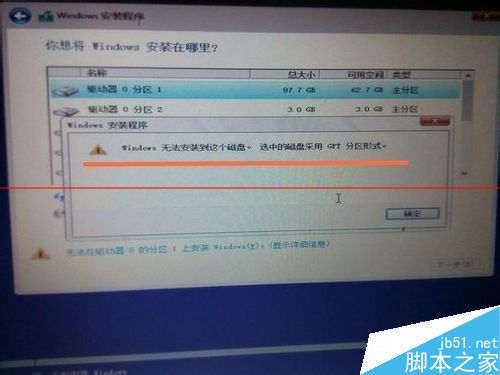
使用原版 ISO 安裝 Windows 時,若磁碟為 GPT 分區表但啟動模式為 Legacy BIOS(非 UEFI),會報錯「Windows 無法安裝到這個磁碟。選取的磁碟採用 GPT 分區形式」。須在安裝介面用 Diskpart 將磁碟轉為 MBR。

操作步驟(⚠ 資料將全失,請先備份)

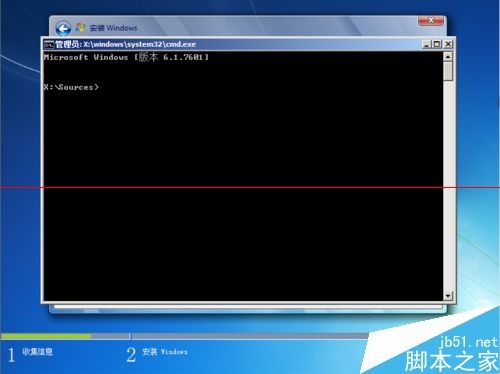
  1. 錯誤畫面按 Shift+F10 呼叫 CMD。
  2. 依序輸入指令:
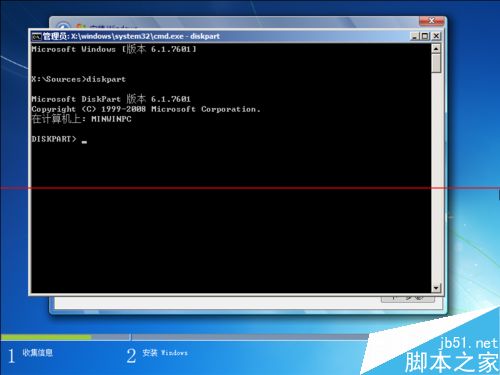
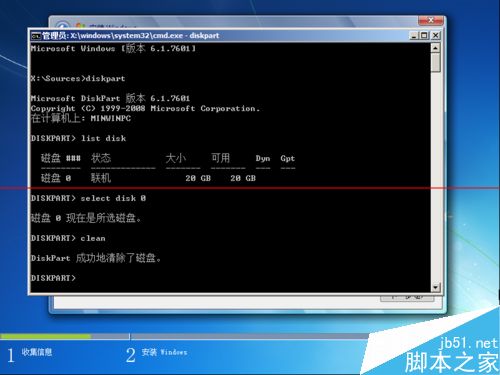
    diskpart
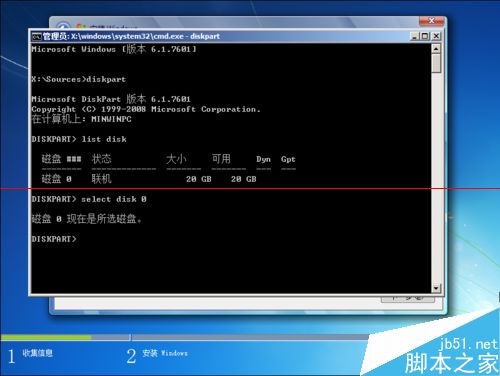
    list disk(確認目標磁碟編號,通常為 0)
    select disk 0
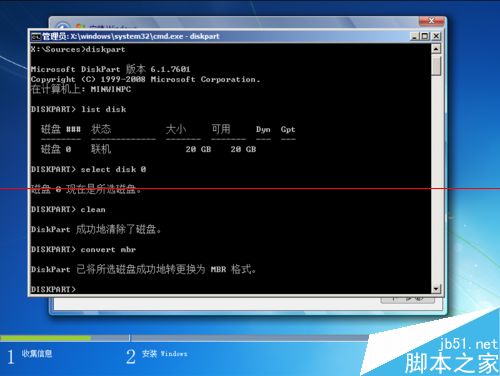
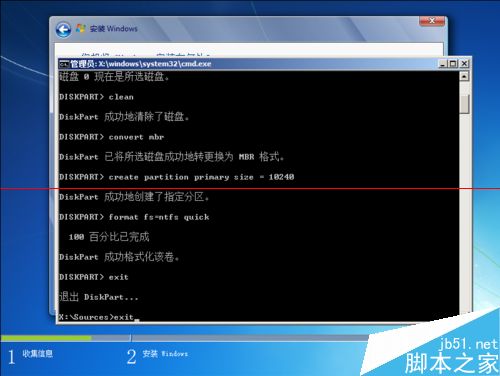
    clean(清除所有分區與資料)
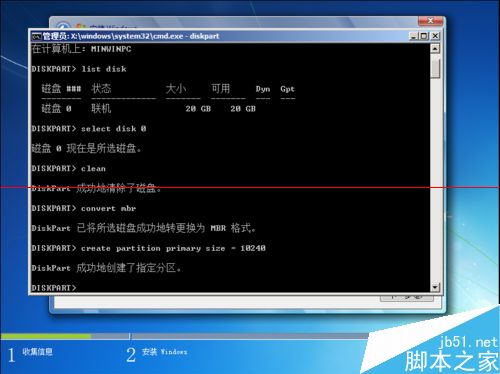
    convert mbr(轉為 MBR 分區表)
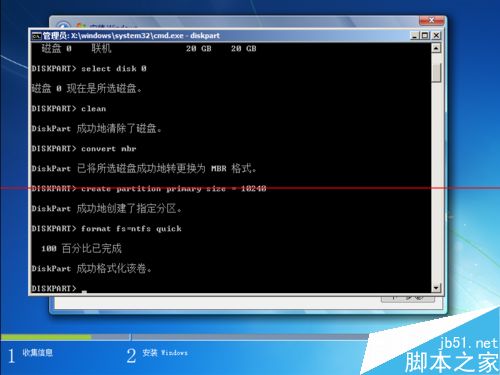
    create partition primary size=XXX(建立主分區,大小單位 MB)
    format fs=ntfs quick(快速格式化 NTFS)
    exit(離開 diskpart)
    exit(離開 CMD)
  3. 回到安裝介面重新整理,即可正常安裝。

GPT 錯誤畫面

Shift+F10 呼叫 CMD

diskpart list disk

select disk 0

clean 指令

convert mbr

create partition primary

format fs=ntfs quick

exit 完成

紅字警告:clean 會清空整顆磁碟所有資料,操作前務必確認已備份重要檔案!

Copyright © Windows教程網 All Rights Reserved