Windows XP Windows 7 Windows 2003 Windows Vista Windows 綜合教學 Linux 系統教學
Windows 10 Windows 8 Windows 2008 Windows NT Windows Server 電腦軟體教學
您现在的位置: Windows教程網 >> Windows教程 >  >> Windows 綜合教學 >> 關於 Windows

Windows 10 工作列新增「位址列」工具列:快速開啟網頁/資料夾/執行指令

編輯:關於 Windows

功能說明

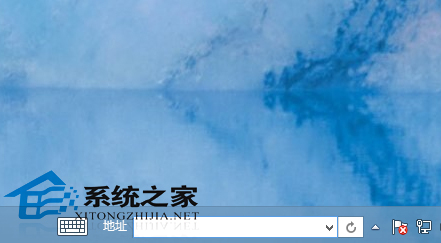
Windows 10 工作列支援內建工具列,啟用 「位址」工具列 後,工作列將出現一個網址/路徑輸入框,直接輸入 URL、UNC 路徑、環境變數路徑、執行指令即可快速開啟,無需開啟瀏覽器或執行對話框。
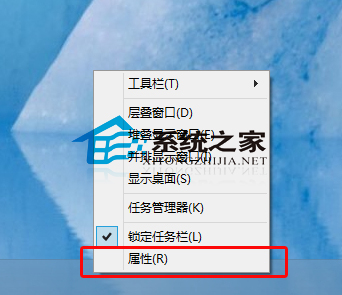
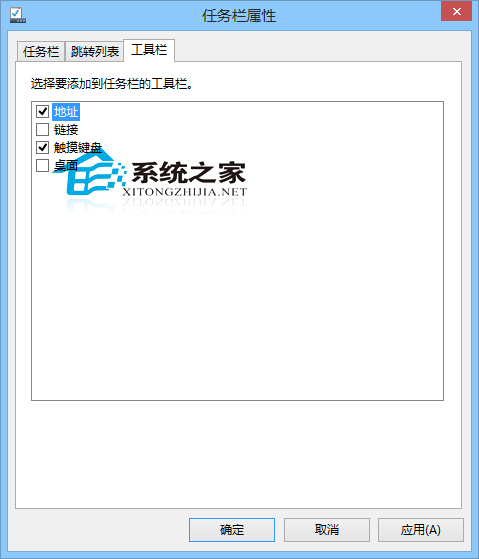
啟用步驟

  1. 工作列空白處右鍵 → 「工具列」 → 勾選 「位址」。
  2. 或:右鍵工作列 → 「工作列設定」 → 捲動至「工具列」區塊 → 開啟「位址」開關。
  3. 工作列右側 (通知區左側) 即出現位址輸入框。

圖片資訊

工作列右鍵選單工具列

工具列設定頁面

工作列顯示位址輸入框

實用輸入範例

注意事項

  • 若工作列設為「自動隱藏」,位址列也會隨之隱藏,降低存取效率。建議關閉自動隱藏:工作列設定 → 關閉「在桌面模式下自動隱藏工作列」。
  • 位址列寬度可拖曳調整,若過窄可調大工作列高度 (取消鎖定工作列 → 拖曳上緣)。

相關延伸閱讀

Copyright © Windows教程網 All Rights Reserved
輸入內容動作
https://www.google.com預設瀏覽器開啟 Google
\\Server\Share檔案總管開啟網路共用資料夾
%appdata%開啟目前使用者 AppData\Roaming 資料夾
control開啟控制台
cmd開啟命令提示字元
notepad開啟記事本
shell:startup開啟啟動資料夾