現代列印機支援無線網路列印,Win8 可透過兩種方式實現:列印機直連 Wi-Fi、或透過已連線電腦共享。前提:列印機與電腦在同一區域網路,且列印機已設定共享。
前置準備
- 列印機無 Wi-Fi 功能: 用網路線連接列印機與路由器/共享電腦。
- 列印機有 Wi-Fi: 在列印機面板選擇 Wi-Fi 訊號輸入密碼連線。
Win8 新增無線列印機步驟 (以共享電腦模式為例)
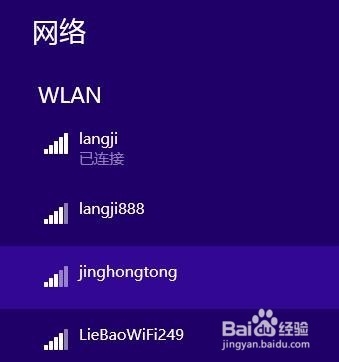
- 點擊工作列網路圖示,選擇與列印機相同的無線網路連線。
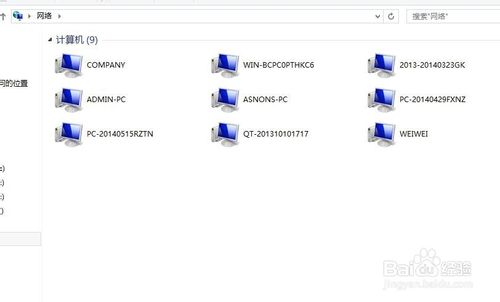
- 桌面開啟「網路」 (網路鄰居)。
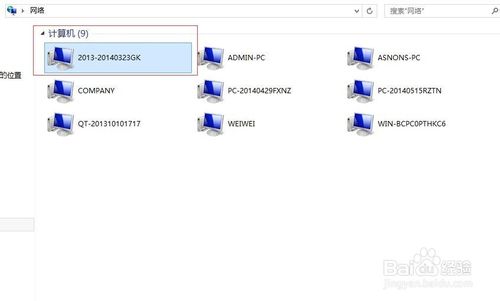
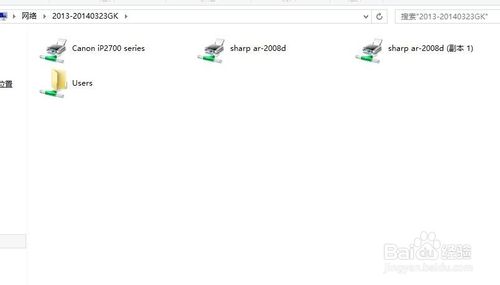
- 在網路裝置清單中找到並雙擊「連接列印機的那台電腦」圖示。
- 在共享裝置清單中找到目標列印機,雙擊或右鍵「連接」/「安裝」,Windows 自動下載驅動完成安裝。
關鍵條件
- 列印機與電腦**必須在同一無線網路**。
- 列印機在連接電腦上**必須已設定共享**。
完成後即可在任何同網路 Win8 裝置上無線列印文件。