為防止他人嘗試破解開機密碼,Windows 允許設定「帳戶鎖定閾值」,達到指定失敗次數後自動鎖定帳戶一段時間。預設為不鎖定(無限嘗試),透過群組原則即可啟用此安全機制。
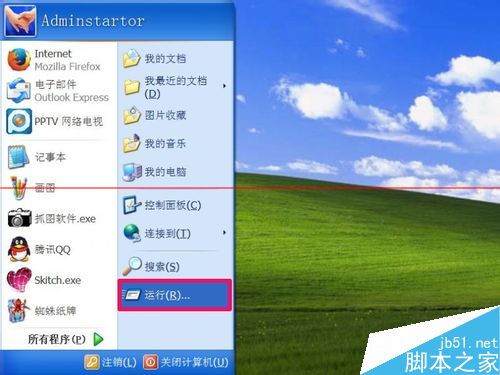
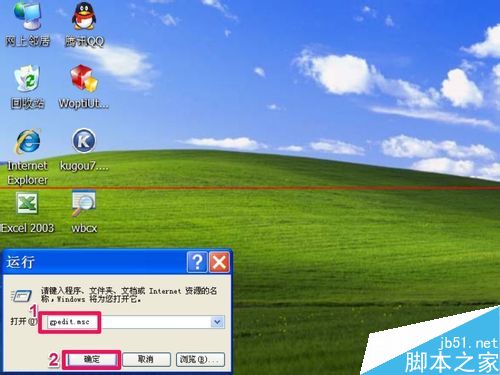
gpedit.msc 開啟「本機群組原則編輯器」。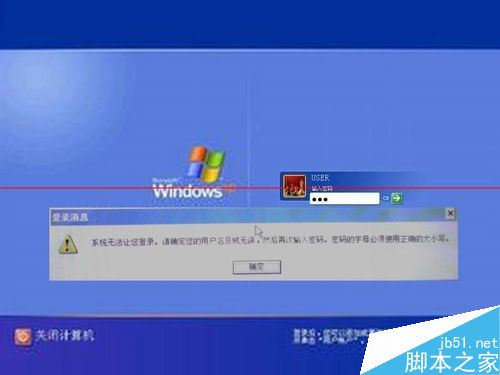
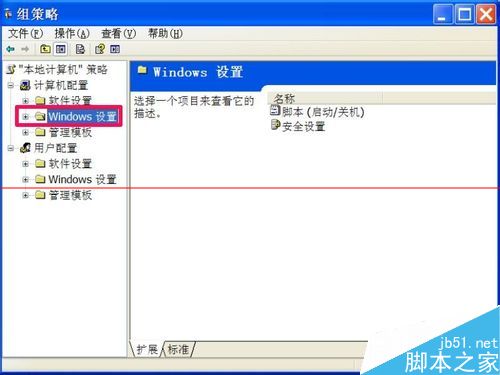
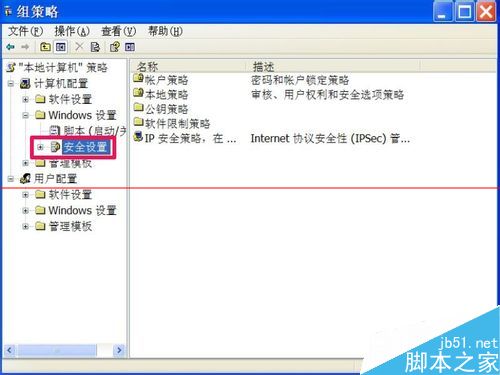
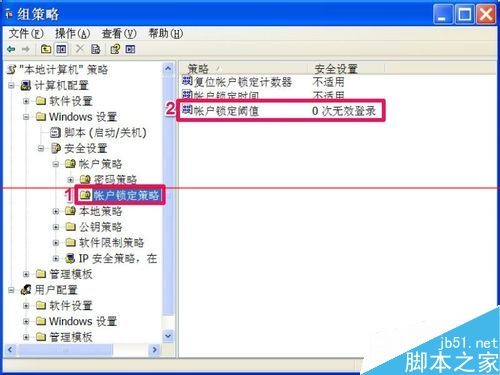
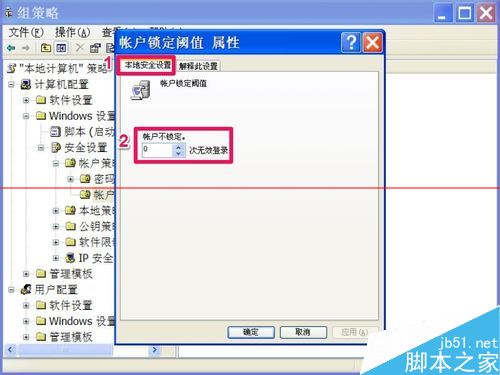
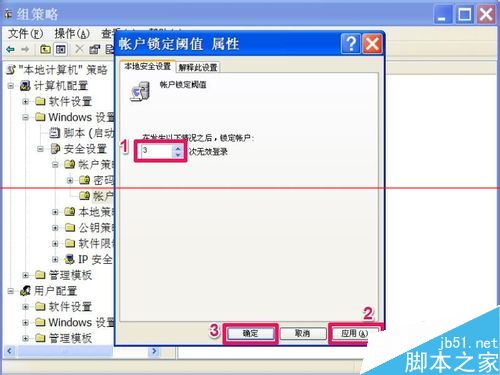
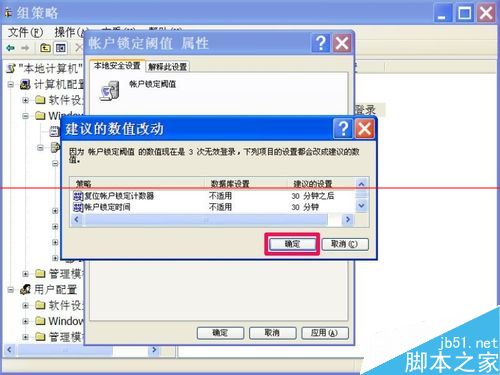
提示:閾值範圍 0~999,建議設 3~5 次,平衡安全性與誤鎖風險。此設定適用於專業版/企業版/旗艦版等支援群組原則的版本。
5 分钟读懂 Win10 正式版:51 张高清图全方位解析新功能与界面
Windows 7 實用小技巧 12 選:透視桌面、3D 切換、工作列數字鍵、關閉休眠、修復檔案關聯、縮減右鍵選單
微软推送 Win10 Mobile 10166 开发者增强更新 非全版本升级
Win10 Mobile 正式版 10586.218 可持續更新,支援機型含 Lumia 920/925/1020/520 等舊旗艦
Win10 QQ 視訊通話攝像頭無法開啟?隱私設定開啟攝像頭權限圖文教學
Windows 10 技術預覽版 Feedback Hub 使用教學:直接向微軟回饋建議與問題