Windows 10 系統還原雖能救急,但會佔用系統盤可觀空間(預設上限 5-10%)。若磁碟空間緊張(如 128GB/256GB SSD),且有其他備份方案(如系統映像、雲端同步),可關閉系統還原並刪除所有舊還原點以釋放空間。
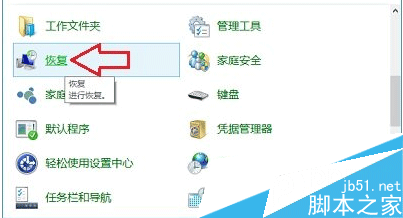

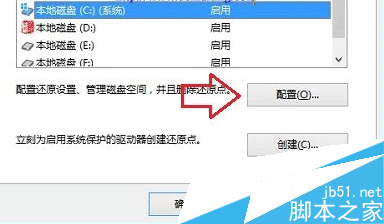
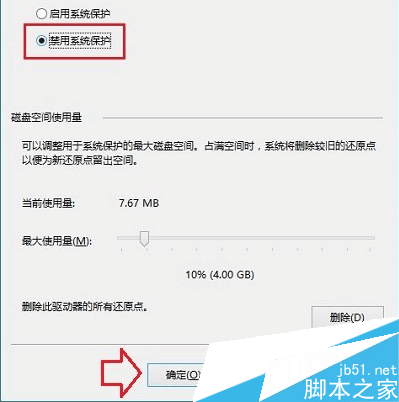
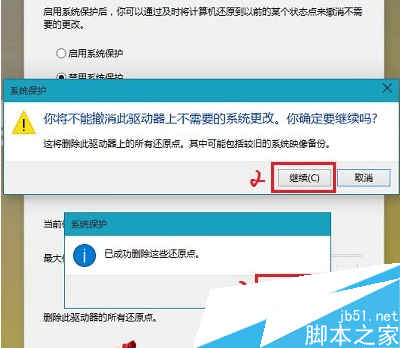
在步驟 4 的「系統保護」對話框中,直接點選 「刪除」 按鈕 → 確認「繼續」 → 稍待片刻出現「成功刪除還原點」提示。此舉可立即回收所有還原點佔用空間(通常數 GB 至數十 GB)。
Windows 10 查看系統體驗指數 (WEI) 隱藏功能:透過 Win32 版「遊戲」應用與 winsat formal 指令評分
Win10 10159 啟用 Hyper-V 虛擬機完整步驟
Win10 關閉自動更新:專業版/企業版/教育版用群組原則 (gpedit.msc) 設「通知下載並通知安裝」;家用版可暫停服務或設定計量連線
Win7 關閉 Adobe Flash Player 自動更新圖文教學:控制台四步驟永久停用
Win10 Build 10049 自製 ISO 系統鏡像教學:軟媒魔方一鍵優化、USB啟動、虛擬光碟、硬碟安裝
微軟為何停售 Windows 7?三大核心原因:為 Win10 鋪路、Win8.1 份額穩定增長、符合 5 年產品週期慣例