Win10 強制自動下載安裝更新,專業版以上可用群組原則精細控制;家用版無 gpedit.msc,可用計量連線或暫停服務緩解。
專業版/企業版/教育版:群組原則精確控制
- Win+R →
gpedit.msc。
- 「電腦設定」→「系統管理範本」→「Windows 元件」→「Windows Update」。
- 雙擊 「設定自動更新」 →「已啟用」→ 下拉選 「2 - 通知下載並通知安裝」 → 確定。
→ 有更新時僅彈出通知,由使用者決定何時下載安裝。
- (可選) 雙擊 「不要連線到任何 Windows Update 網際網路位置」 →「已啟用」→ 徹底切斷更新伺服器連線 (含 Microsoft Store),慎用。
家用版:替代方案
- 設定計量連線:設定 →「網路與網際網路」→ Wi-Fi/乙太網路 → 連線名稱 → 開啟「設為計量連線」→ Windows 不會自動下載大型更新 (仍會下載關鍵安全性修補)。
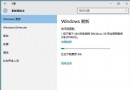
- 暫停更新 (7/35 天):設定 →「更新與安全性」→「Windows Update」→「進階選項」→「暫停更新」。
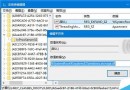
- 停用 Windows Update 服務 (不建議長期):Win+R →
services.msc →「Windows Update」→「啟動類型」改「停用」→「停止」。會影響安全性修補與 Store 應用更新。
建議: 保持安全性更新自動安裝,僅延後功能更新。若必須完全控制,建議升級專業版或使用 LTSC/LTSB 長期服務版本。