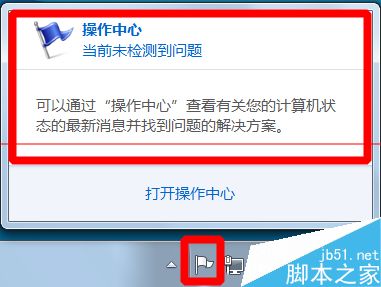
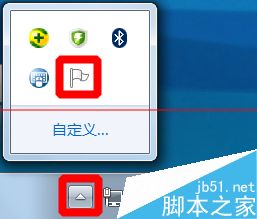
Windows 7 系統右下角通知區域經常出現一個「小白旗」圖示,滑鼠游標移上去會顯示「解決電腦問題」,點擊後會跳出系統訊息。這其實是「動作中心」的通知圖示,提醒使用者系統偵測到問題(如防毒軟體未開啟、備份未設定等)。若覺得礙眼,可依需求選擇「隱藏通知」、「隱藏圖示」或「徹底關閉」三種方式處理。
方法一:停止顯示特定系統問題通知
若只想關閉特定項目(如 Windows Update、防毒軟體)的通知,保留動作中心功能:
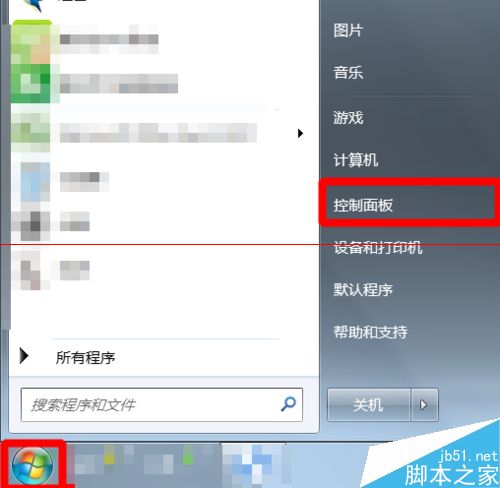
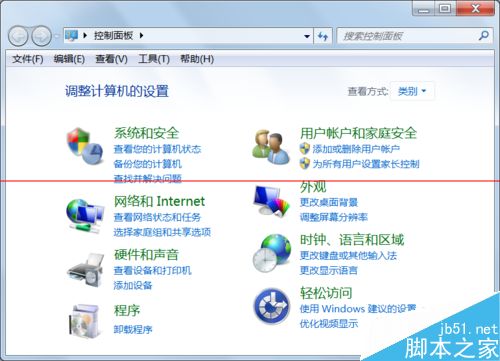
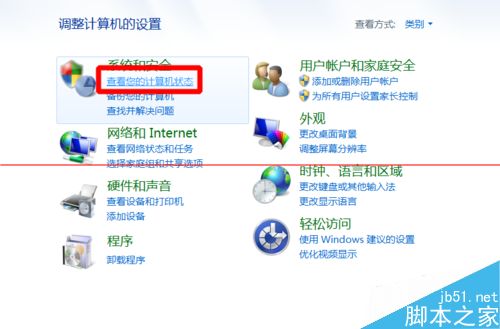
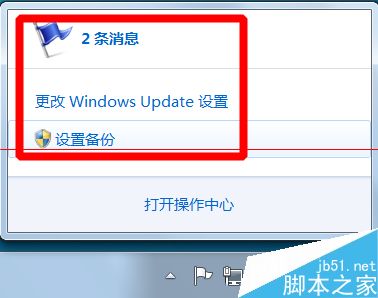
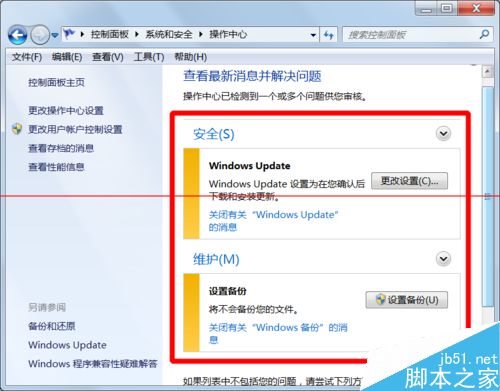
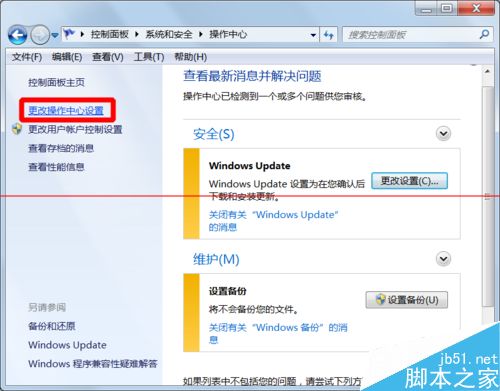
- 點擊「開始」→「控制台」→「系統與安全性」→「檢視電腦狀態」(或直接點擊小白旗選擇「訊息」)。
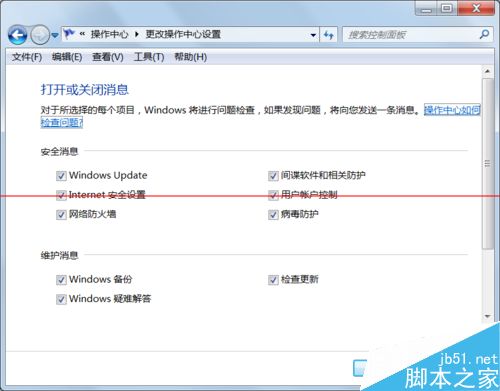
- 在「動作中心」視窗左側點擊「更改動作中心設定」。
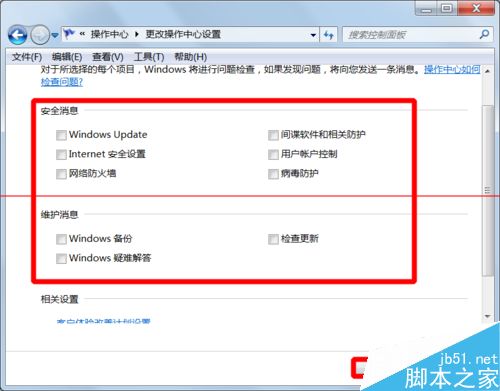
- 取消勾選不想接收通知的項目(如「Windows 更新」、「病毒防護」等),按「確定」儲存。
- 完成後小白旗不再因這些項目彈出提示。
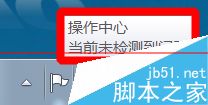
方法二:隱藏小白旗圖示(保留功能)
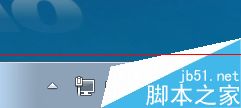
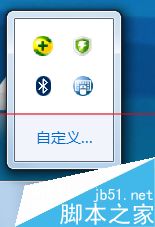
圖示會縮進通知區域的「顯示隱藏圖示」三角形內,需要時仍可點擊展開:
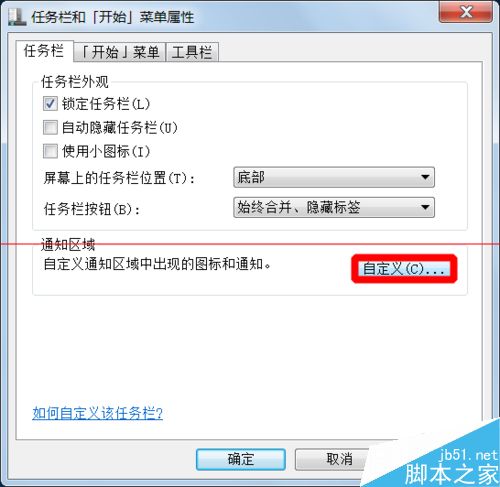
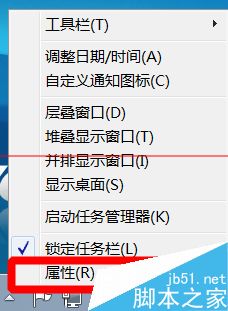
- 任務列空白處右鍵→「內容」。
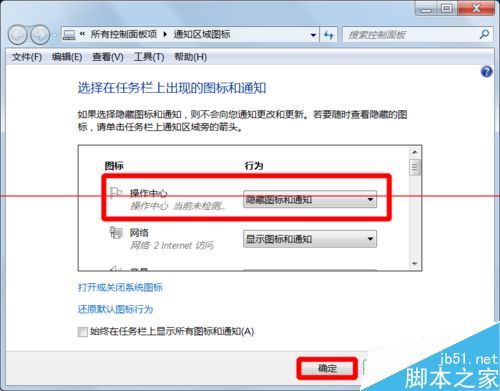
- 「通知區域」區塊點擊「自訂」。
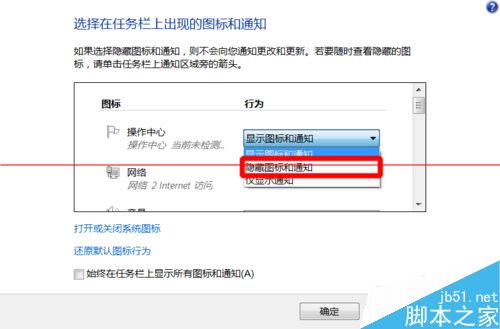
- 找到「動作中心」(小白旗),行為選擇「隱藏圖示和通知」。
- 按「確定」套用。
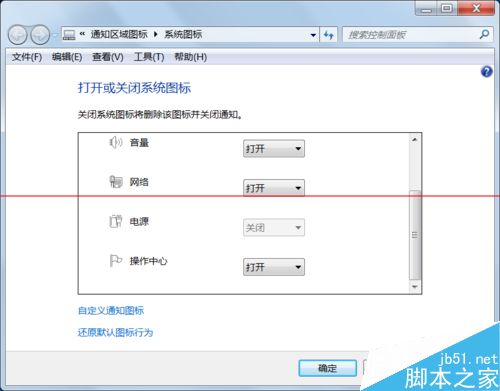
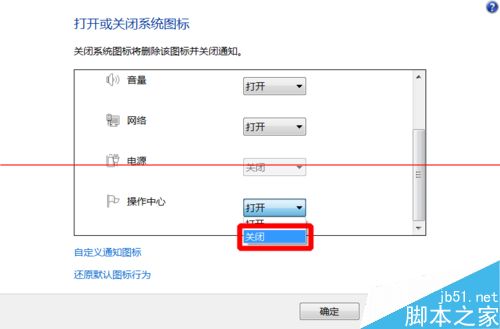
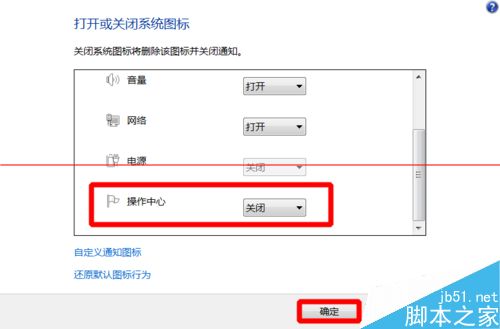
方法三:徹底關閉動作中心圖示
圖示完全消失,動作中心服務仍在背景運作:
- 任務列時鐘或圖示空白處右鍵→「內容」。
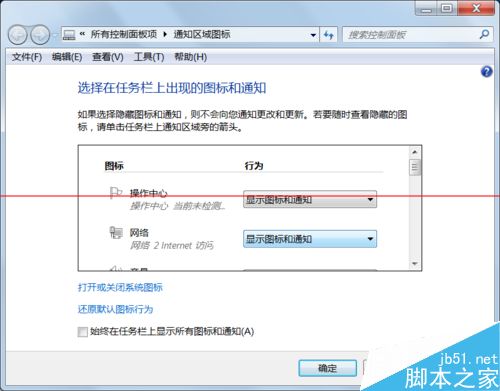
- 「通知區域」點擊「自訂」。
- 「動作中心」行為改為「關閉」。
- 按「確定」,小白旗徹底消失。
小提醒:關閉圖示不代表停用系統監控,建議定期手動開啟「動作中心」檢查電腦狀態,確保系統安全。