Windows XP Windows 7 Windows 2003 Windows Vista Windows 綜合教學 Linux 系統教學
Windows 10 Windows 8 Windows 2008 Windows NT Windows Server 電腦軟體教學
您现在的位置: Windows教程網 >> Windows教程 >  >> Windows 綜合教學 >> 關於 Windows

Windows 10 內建現代應用程式完整移除教學:PowerShell 指令與圖示殘留清理

編輯:關於 Windows

Windows 10 內建現代應用程式無法從開始選單直接移除,需使用 PowerShell 指令。並解決移除後圖示殘留問題。
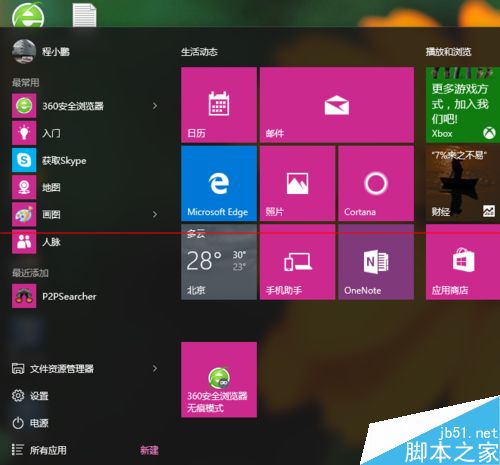
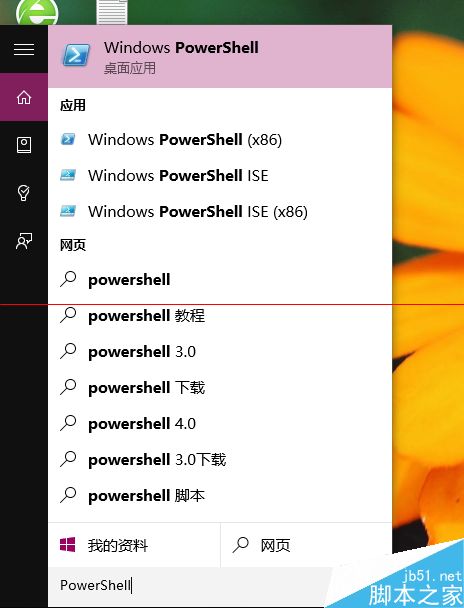
PowerShell 移除步驟

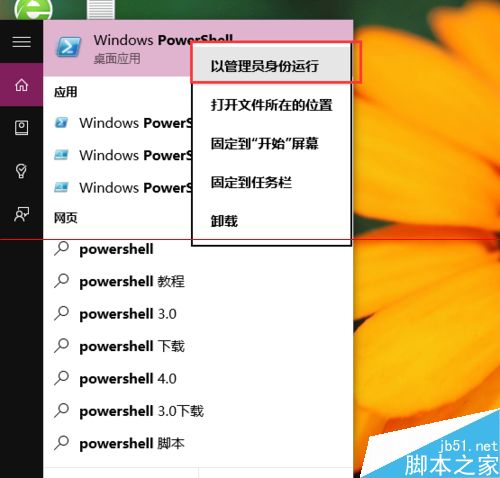
  1. 搜尋「PowerShell」 → 右鍵「以系統管理員身分執行」。
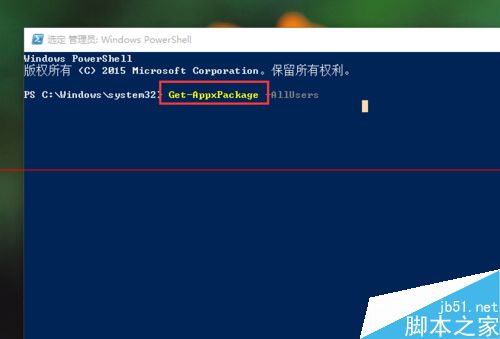
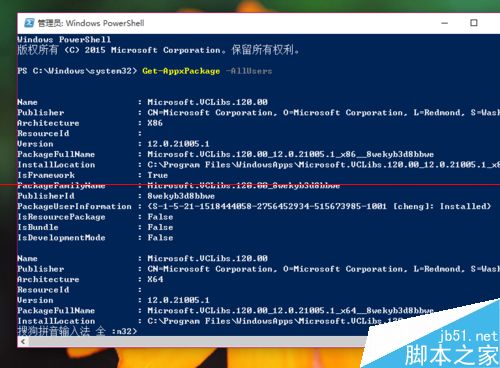
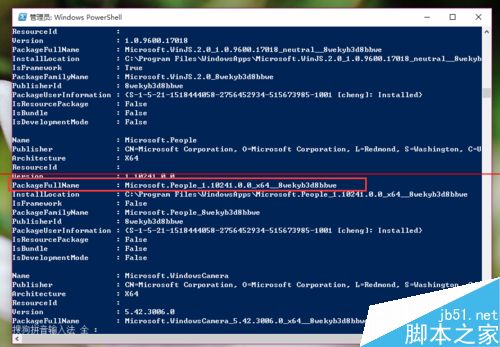
  2. 輸入 Get-AppxPackage -AllUsers 列出所有應用程式。
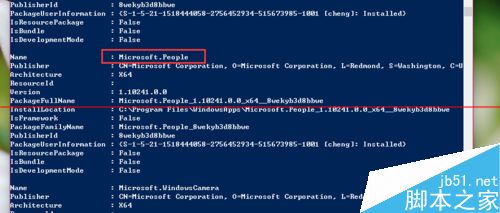
  3. 尋找目標應用程式關鍵字(如「People」對應「人脈」),記下 PackageFullName。
  4. 複製完整名稱(Ctrl+C)。
  5. 輸入 Remove-AppxPackage <PackageFullName>(如 Remove-AppxPackage Microsoft.People_1.10241.0.0_x64__8wekyb3d8bbwe) → Enter。
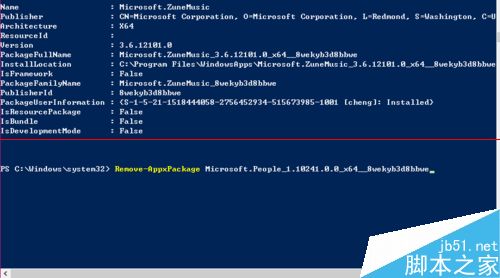
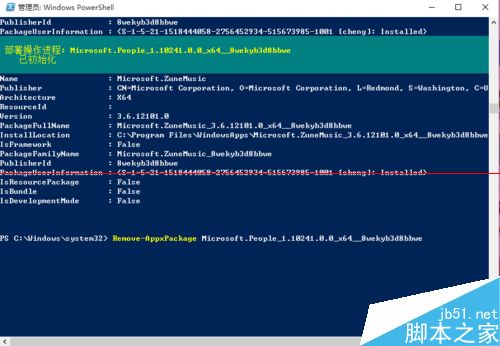
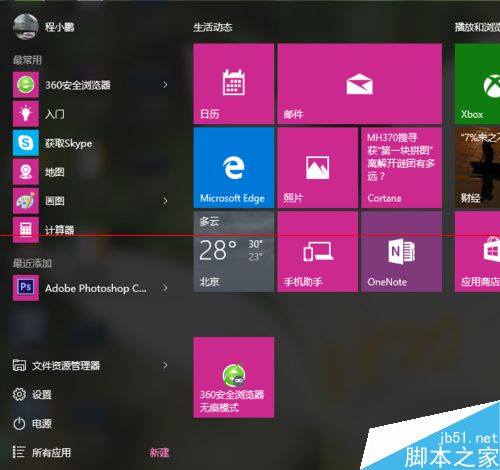
  6. 顯示「部署作業已初始化」即移除完成。開始選單驗證圖示已消失。

注意: PowerShell 僅接受英文半形輸入,不可用滑鼠右鍵選單,需用鍵盤快捷鍵。

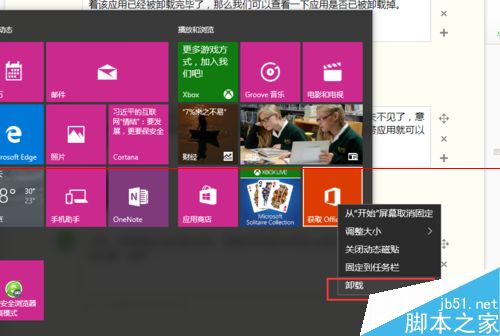
自行安裝的應用程式

右鍵直接選「解除安裝」即可。

移除後圖示殘留解決方案

方法一:登出或重開機

讓系統重新整理,圖示即消失。

方法二:重新啟動總管

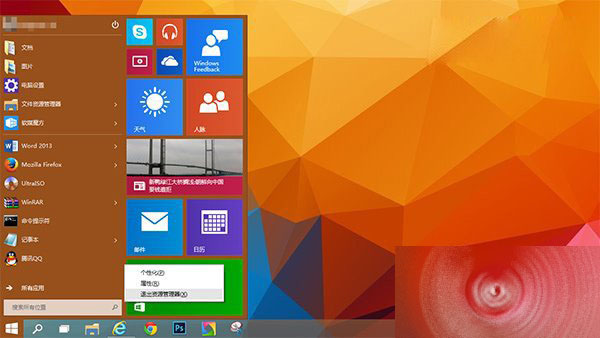
  1. Ctrl+Shift 按住 → 開始選單空白處右鍵 → 「結束總管」。
  2. Ctrl+Shift+Esc 開啟工作管理員 → 「檔案」→「執行新工作」 → 輸入 explorer.exe → 勾選「以系統管理員權限建立此工作」 → 確定。
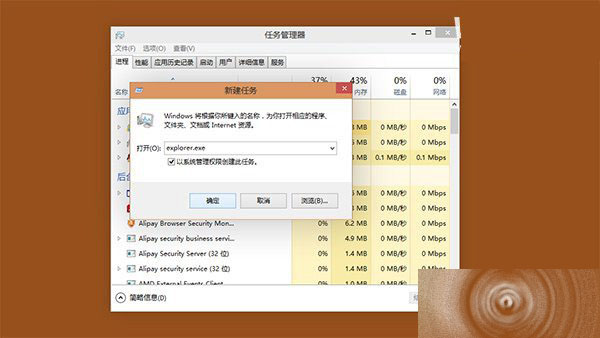
總管重啟後圖示即徹底消失。

Copyright © Windows教程網 All Rights Reserved