在使用 Microsoft Deployment Toolkit (MDT) 進行大規模 Windows 10 部署時,部署過程中若發生錯誤,完整的日誌紀錄是排查問題的關鍵。本文將詳細說明如何在 MDT 伺服器端設定,讓用戶端在部署過程中自動將日誌檔案上傳至遠端共享資料夾,方便管理員集中監控與分析。
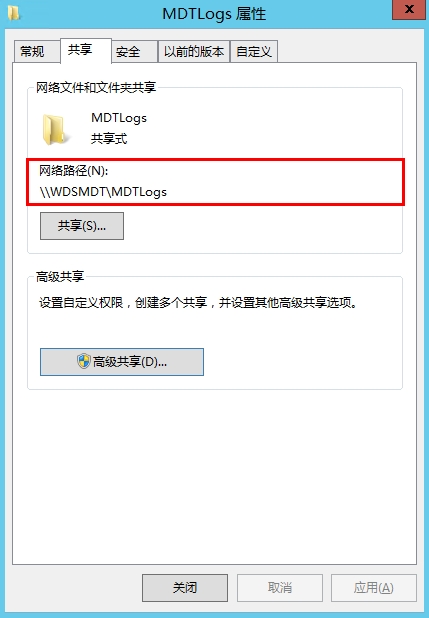
首先,在 MDT 伺服器上建立一個專用的共享資料夾(例如 MDTLogs),並將其共享權限與 NTFS 權限均設定為「Everyone」可讀寫,確保所有用戶端電腦皆能寫入日誌。
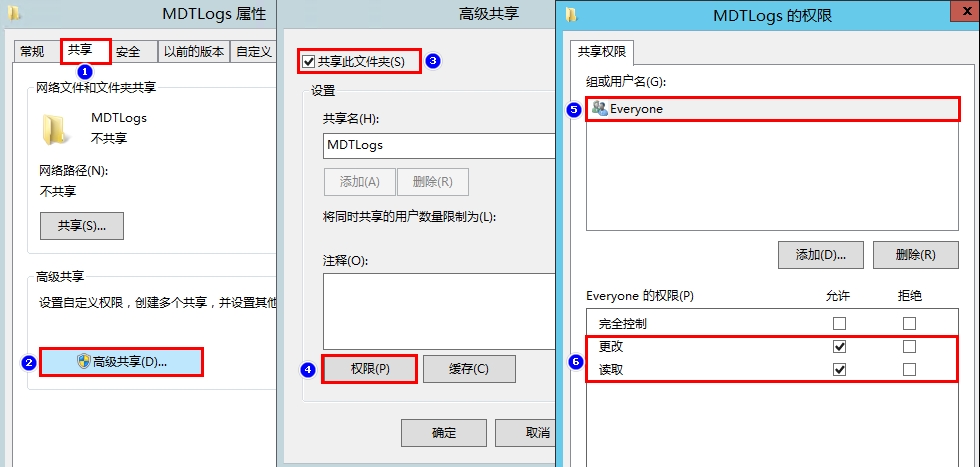
完成共享後,網路路徑將顯示為 \\MDT-Server\MDTLogs 格式,請記下此路徑供後續設定使用。
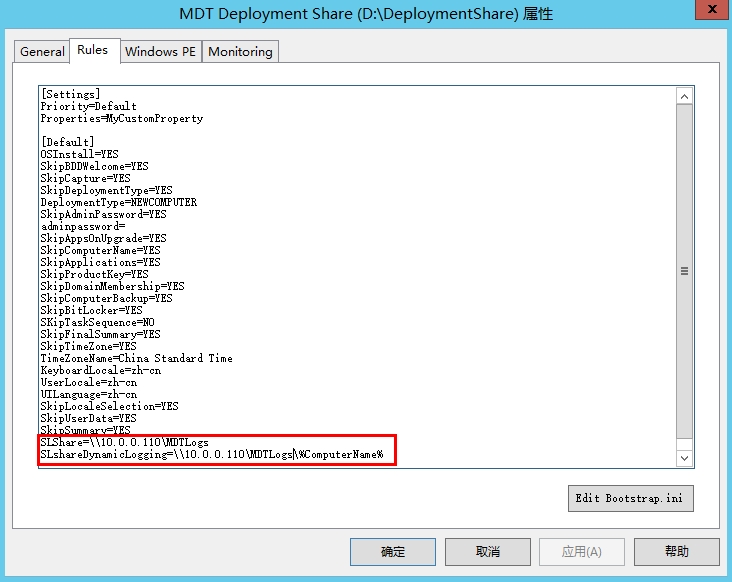
開啟 MDT Deployment Workbench,右鍵點擊對應的 Deployment Share 選擇「屬性」,切換至「Rules」標籤。在 CustomSettings.ini 規則區塊中新增以下兩行參數:
SLShare=\\MDT-Server\MDTLogs
SLShareDynamicLogging=\\MDT-Server\MDTLogs\%ComputerName%
參數說明:
SLShare:指定部署完成後日誌的最終集中儲存位置。SLShareDynamicLogging:啟用即時動態日誌上傳,並以電腦名稱建立子資料夾,方便追蹤個別裝置。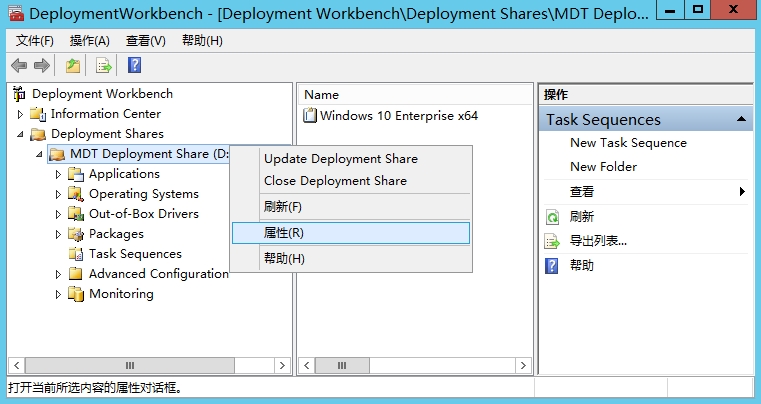
點擊「確定」儲存設定後,後續所有透過此 Deployment Share 部署的用戶端,都會自動將部署日誌(含 BDD.log、ZTI*.log 等)即時上傳至指定共享資料夾。生產環境中強烈建議啟用此功能,一旦部署失敗,管理員即可遠端檢視日誌,無需親自前往用戶端機器收集 C:\_SMSTaskSequence\Logs\smsts.log,大幅縮短排錯時間。
Win10 Build 10125 圖標大改版:扁平化風格回歸經典,文件夾/驅動器/外設全換新裝
啟用 Windows 8 IE10 快速導航功能:多頁籤縮圖一覽無遺
Win10 正式版無法使用小米隨身 WiFi?手動指定 Win8.1 驅動修復教學
Windows 10發布會前瞻:企業升級、應用生態、版本策略、RT命運、升級收費五大懸念待解
Win10 Mobile Build 12555 實測:全新通話介面、Office Excel 觸控版詳細體驗
Win10 升級 10049 版本完整實測:下載、安裝、耗時、空間需求全記錄