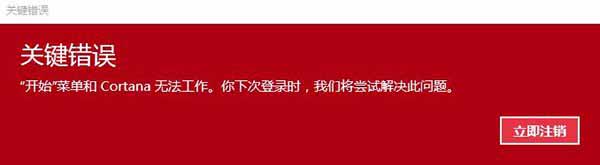
部分使用者在從 Win7 或 Win8.1 升級至 Windows 10 正式版後,會遭遇「開始選單和 Cortana 無法運作。您下次登入時,我們將嘗試修正此問題。」的嚴重錯誤提示。無論重開機多少次,問題皆無法自動修復。經中國微軟社區技術人員深入排查,提供了以下有效解決方案,操作簡單且成功率極高。
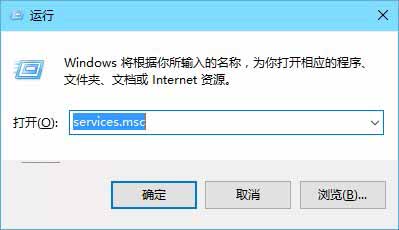
有鍵盤的使用者最快捷方式:按 Win + R 開啟「執行」視窗,輸入 services.msc 並按下 Enter 鍵,直接進入服務管理介面。
或透過滑鼠操作:右鍵點擊「這台電腦」圖示 → 選擇「管理」 → 左側展開「服務與應用程式」 → 點擊「服務」。
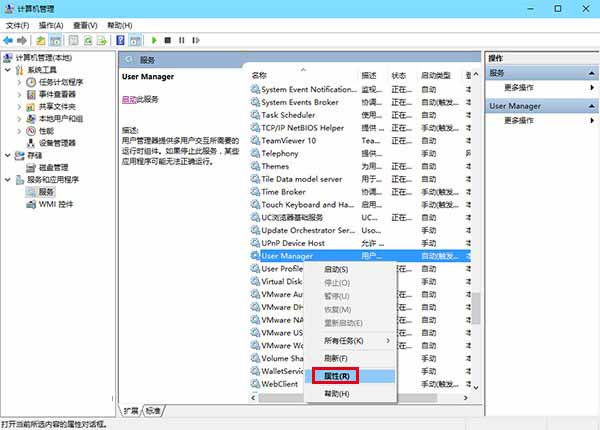
在服務清單中找到 User Manager (中文顯示為「使用者管理員」),右鍵選擇「內容」。
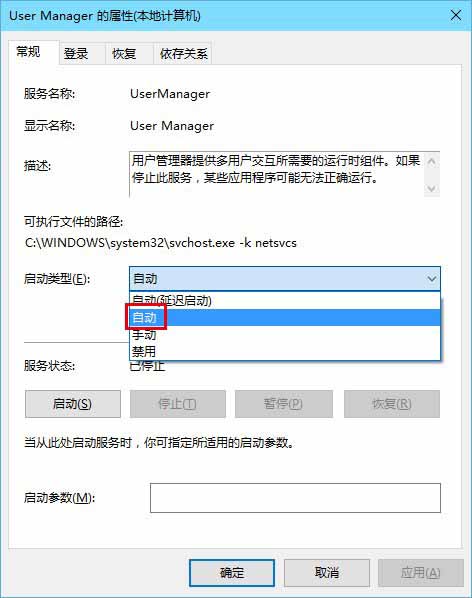
在「啟動類型」下拉選單中選擇 自動 (Automatic),點擊「確定」儲存變更。
此時畫面中央通常會彈出「嚴重錯誤」對話框,直接點擊裡面的 「立即登出」 按鈕。系統將登出目前使用者,重新登入後,開始選單與 Cortana 即可恢復正常運作。
User Manager 服務負責管理使用者工作階段與應用程式容器生命週期。升級過程中此服務啟動類型可能被錯誤設為「手動」或「停用」,導致開始選單 (屬於 UWP 應用宿主進程) 無法正確初始化。設為「自動」可確保每次開機時服務即時啟動,解決根本問題。
Windows XP/7 工作列突然變雙層無法縮小?取消鎖定後調整語言列與快速啟動位置
Win10 進入飛行模式無法關閉?乾淨啟動排查第三方服務衝突 + 正常開關教學
Windows 8.1 移除桌面右下角「Secure Boot 未正確設定」水印:BIOS 安裝原廠金鑰教學
Win7 以本機主控台模式遠端連線:/admin 參數與工作管理員切換法
Win10 查看 .NET Framework 版本兩法:控制台「開啟或關閉 Windows 功能」或直接開啟 Framework 目錄
Win10 Mobile 10581 更新內容完整彙總:Bug 修復、效能提升、Hey Cortana 恢復、社交應用發圖修復