升級 Windows 10 後,許多使用者都會遇到同樣的困擾:系統頻繁彈出通知與操作中心訊息,尤其在玩遊戲或觀看影片時更顯突兀,嚴重影響體驗。其實 Windows 10 內建了「免打擾」功能,透過群組原則編輯器即可輕鬆設定每日靜音時段,讓電腦在特定時間自動屏蔽所有彈出提示。以下將詳細說明操作步驟。
步驟 1:開啟本地群組原則編輯器
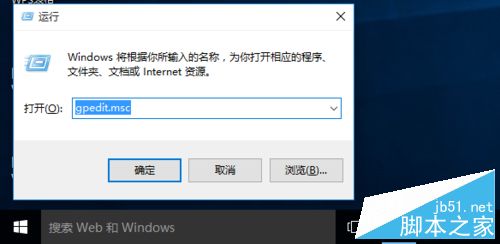
按下 Win + R 開啟「執行」視窗,輸入 gpedit.msc 並按 Enter,即可啟動「本地群組原則編輯器」。
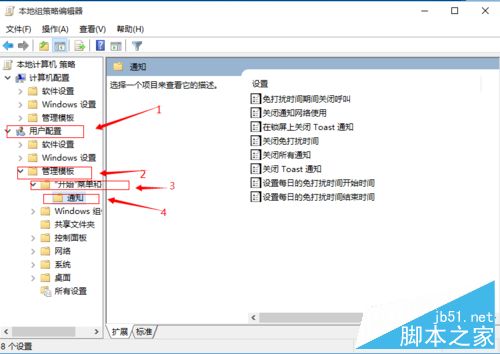
步驟 2:定位至通知設定路徑
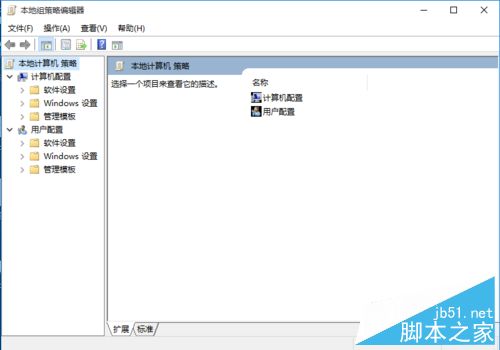
在左側導覽窗格依序展開:
使用者設定 → 系統管理範本 → [開始] 功能表與工作列 → 通知
步驟 3:找到免打擾時間選項
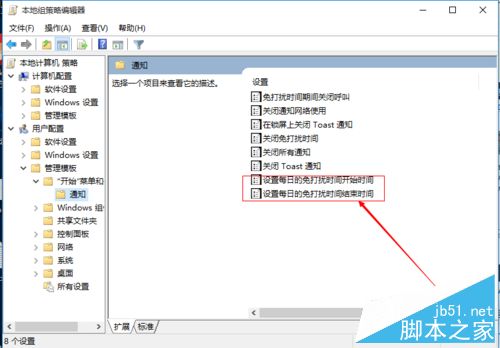
點選右側窗格的「通知」資料夾,即可看到兩個關鍵設定項目:
• 「設定每日免打擾時間開始時間」
• 「設定每日免打擾時間結束時間」
步驟 4:啟用並設定開始時間
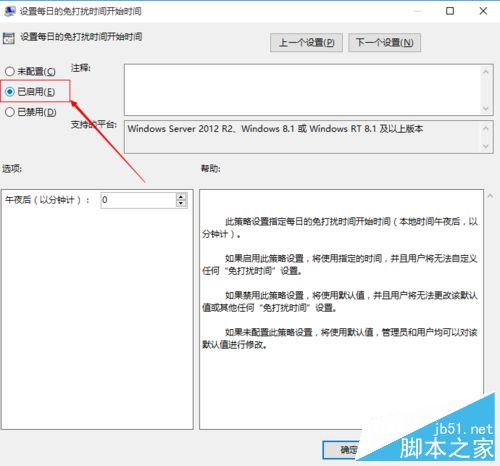
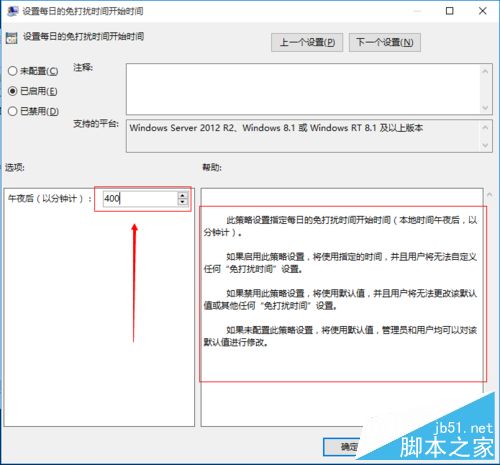
雙擊「設定每日免打擾時間開始時間」,在彈出視窗中選擇「已啟用」,並在下方選項區塊輸入以分鐘為單位的開始時間(例如 22:00 輸入 1320),完成後點擊「確定」。
步驟 5:同樣方式設定結束時間
對「設定每日免打擾時間結束時間」重複相同操作,輸入想要恢復接收通知的分鐘數(例如 07:00 輸入 420),確定儲存即可生效。
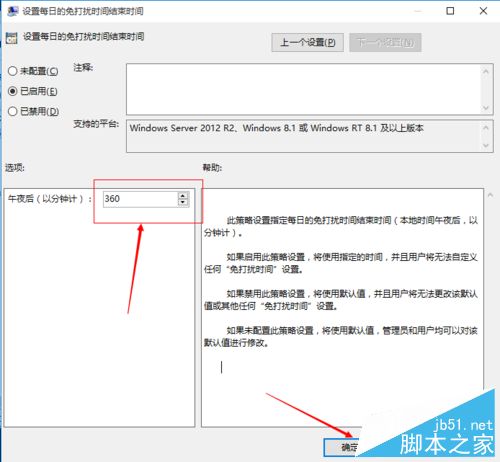
設定完成後,系統將在指定時段自動隱藏所有彈出通知,讓您專心工作、遊戲或觀影不被打擾。若需隨時調整,隨時回到此處修改數值即可。
延伸閱讀: