Windows XP Windows 7 Windows 2003 Windows Vista Windows 綜合教學 Linux 系統教學
Windows 10 Windows 8 Windows 2008 Windows NT Windows Server 電腦軟體教學
您现在的位置: Windows教程網 >> Windows教程 >  >> Windows 綜合教學 >> 關於 Windows

Win10 手動新增無線網路設定檔(隱藏 SSID 連線教學)

編輯:關於 Windows

路由器隱藏 SSID 後,裝置需手動建立無線網路設定檔輸入 SSID、密碼才能連線。Win10 完整步驟如下:

  1. 右鍵右下角網路圖示 → 「開啟網路與共用中心」(或右鍵桌面「網路」→「內容」)。
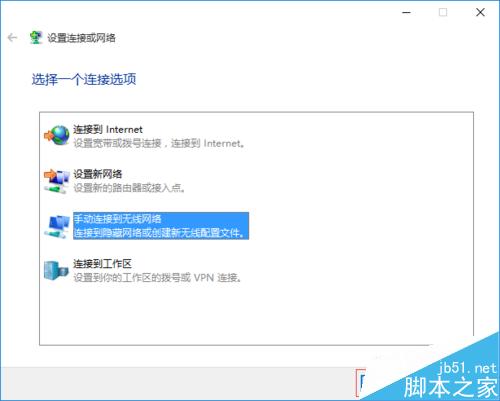
  2. 點選「設定新的連線或網路」。
  3. 選「手動連線到無線網路」 → 下一步。
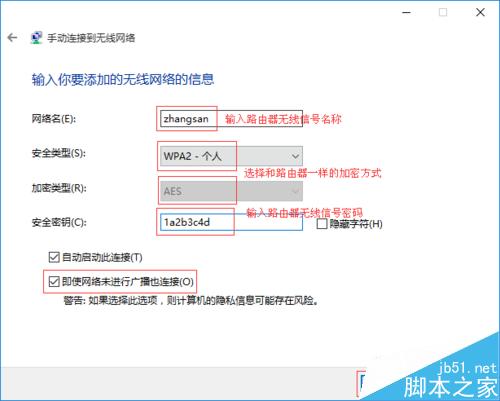
  4. 輸入:
    • 網路名稱 (SSID)
    • 安全性類型 (WPA2-Personal 等)
    • 安全性金鑰 (密碼)
    • 勾選「即使網路未廣播也要連線」 → 下一步。
  5. 顯示「成功新增」 → 關閉。
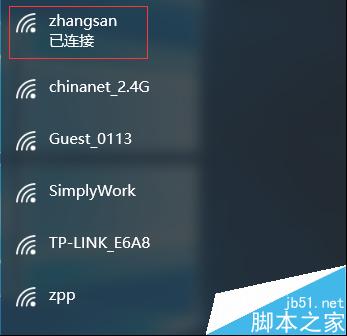
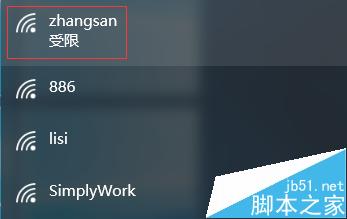
  6. 右下角網路圖示即可看到已連線狀態(若路由器未接外網顯示「受限」,仍可登入管理介面)。

網路與共用中心

手動連線到無線網路

輸入 SSID 密碼勾選隱藏連線

新增完成

連線狀態顯示

受限狀態說明

注意: 設定檔建立後,重開機會自動連線,無需重複操作。

Copyright © Windows教程網 All Rights Reserved