Windows XP Windows 7 Windows 2003 Windows Vista Windows 綜合教學 Linux 系統教學
Windows 10 Windows 8 Windows 2008 Windows NT Windows Server 電腦軟體教學
您现在的位置: Windows教程網 >> Windows教程 >  >> Windows 綜合教學 >> 關於 Windows

Win8/8.1原生挂载ISO:无需虚拟光驱软件直接打开镜像

編輯:關於 Windows

Win8 及以上系统内置“虚拟光驱”功能,双击或右键即可挂载 ISO 镜像,无需安装第三方工具。本文演示以资源管理器方式挂载并运行安装程序的完整流程。

操作步骤

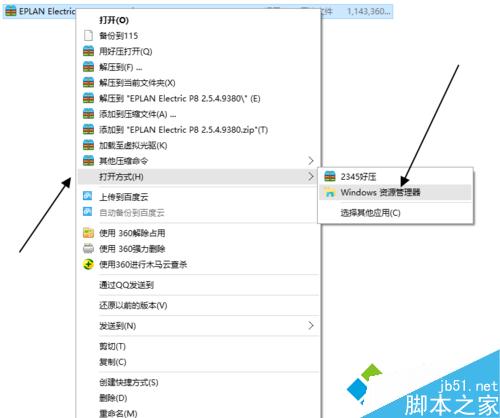
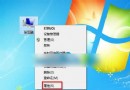
  1. 找到目标 ISO 文件(如 EPLAN Electric P8 2.5.4.9380.iso),右键选择 打开方式 → 资源管理器;
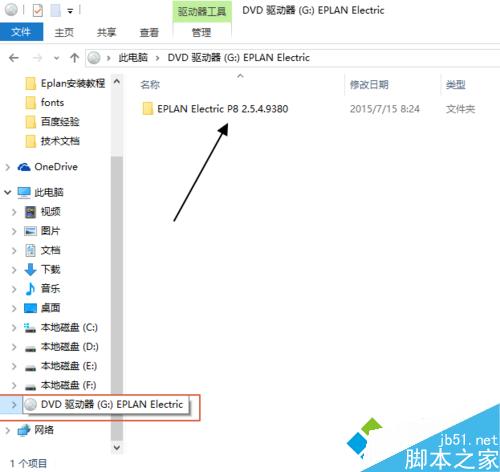
  2. 系统自动挂载为虚拟光驱,资源管理器左侧/此电脑中会多出一个光驱盘符;
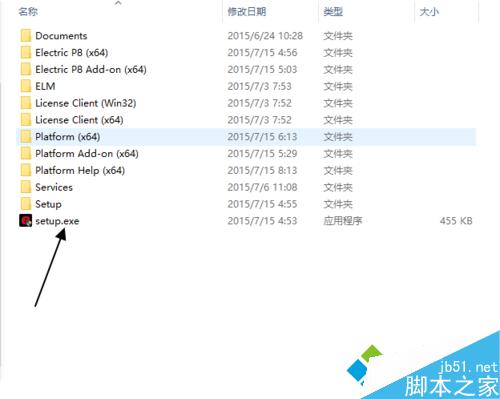
  3. 进入该虚拟光驱,双击 setup.exe 或对应安装入口即可开始安装。

右键打开方式选择资源管理器

虚拟光驱出现

安装程序setup.exe

卸载镜像

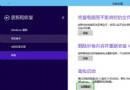
使用完毕后,在“此电脑”中右键虚拟光驱盘符,选择“弹出”即可卸载镜像,释放盘符。

提示:Win10/11 同样支持此原生挂载方式,且支持同时挂载多个 ISO。若右键菜单无“资源管理器”选项,可尝试双击 ISO 直接挂载。

Copyright © Windows教程網 All Rights Reserved