TRIM 指令讓作業系統主動通知 SSD 控制器哪些區塊已無效資料,避免垃圾回收 (GC) 搬移無用資料,大幅降低寫入放大、延長壽命、維持效能。Win10/8.1/7 預設通常已開啟,但克隆遷移、舊映像部署、RAID 模式下可能關閉。本文提供**命令列查詢與切換標準流程**。
什麼是 TRIM?
- HDD 刪除檔案僅標記邏輯位址可覆寫。
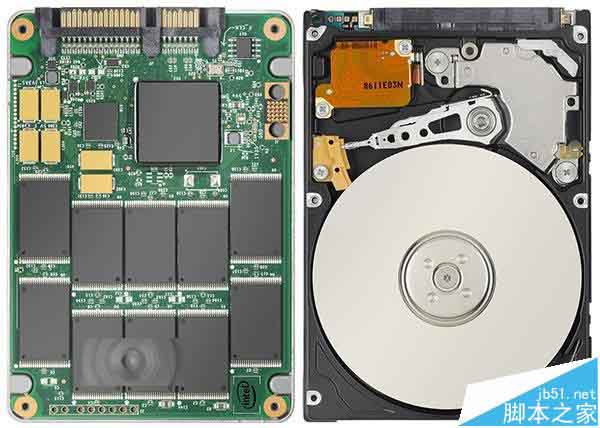
- SSD 無此機制,控制器不知資料已失效,GC 時會搬移無效資料 → 寫入放大 ↑、壽命 ↓、效能 ↓。
- TRIM 讓檔案系統(NTFS/ReFS)在刪除檔案時下達
DATA SET MANAGEMENT 指令,標記區塊可擦除。
一、查詢 TRIM 狀態
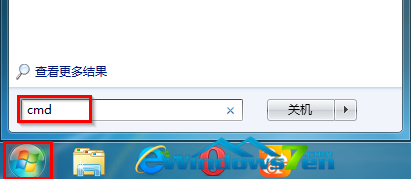
- 右鍵「開始」→「命令提示字元 (系統管理員)」或「Windows Terminal (Admin)」。
- 執行:
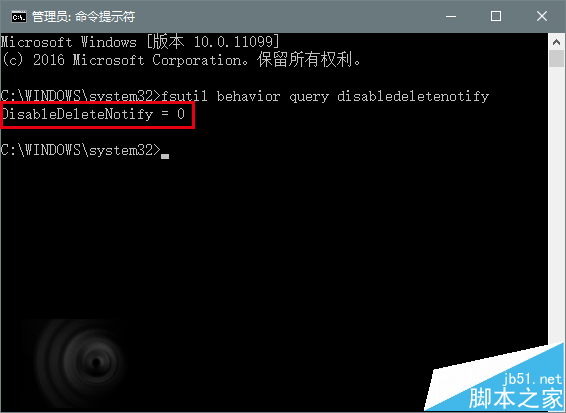
fsutil behavior query disabledeletenotify
- 回傳值解讀:
0 = TRIM 已啟用(正常)
1 = TRIM 已停用(需開啟)
二、啟用 TRIM
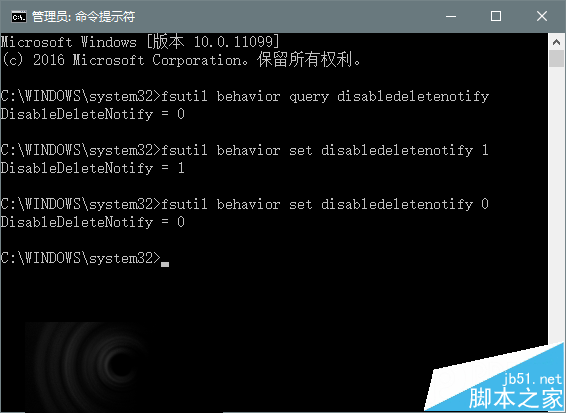
同視窗執行:
fsutil behavior set disabledeletenotify 0
三、停用 TRIM(極少數情況需求)
fsutil behavior set disabledeletenotify 1
重要補充
- 硬體支援前提: SSD 固件必須支援 TRIM(現代主流控制器均支援),且需在 AHCI/NVMe 模式下運行(RAID 模式下部分主機板/驅動不傳遞 TRIM)。
- 替代機制: 部分廠商(如三星、鉑勝)透過固件內建「主動垃圾回收 + 磨損均衡」在無 TRIM 環境下也能維持效能壽命。
- 驗證實際生效: 寫入大量資料 → 刪除 → 靜置數分鐘 → 用 CrystalDiskInfo 觀察「主機寫入總量」增長是否明顯低於寫入量(代表 TRIM 生效觸發 GC)。
相關資源
- 聯想 Z475 加裝 SSD 教程
- ThinkPad X230 加裝記憶體/SSD
- 筆電換 SSD + 光驅位改機械硬碟教程