Windows XP Windows 7 Windows 2003 Windows Vista Windows 綜合教學 Linux 系統教學
Windows 10 Windows 8 Windows 2008 Windows NT Windows Server 電腦軟體教學
您现在的位置: Windows教程網 >> Windows教程 >  >> Windows 綜合教學 >> 關於 Windows

Win10 建立/格式化磁碟分區圖解:磁碟管理工具新建簡單磁碟區全流程

編輯:關於 Windows

Win10 內建 磁碟管理 (diskmgmt.msc) 即可完成分區建立、格式化、擴展、壓縮、刪除,無需第三方工具。本文以圖解記錄 新建簡單磁碟區 → 設定大小 → 指派磁碟機代號 → 格式化 (NTFS/預設分配單元) → 完成 全流程。

開啟磁碟管理(三種方式)

  • Win+X → 磁碟管理 (最快)。
  • Win+R → diskmgmt.msc → Enter。
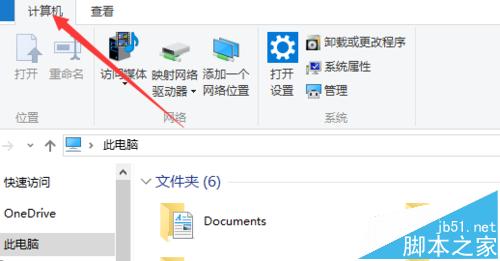
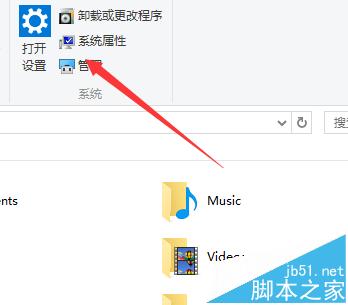
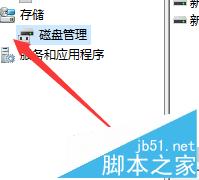
  • 此電腦右鍵 → 管理 → 儲存體 → 磁碟管理。
    此電腦管理
    電腦管理介面
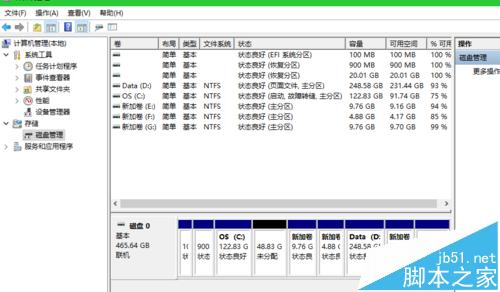
    磁碟管理主介面
    磁碟列表

新建簡單磁碟區精確步驟

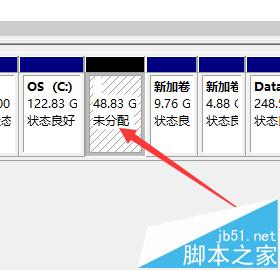
  1. 在 未配置空間 (黑色條帶) 右鍵 → 新增簡單磁碟區 → 精靈啟動 → 下一步。
    新增簡單磁碟區
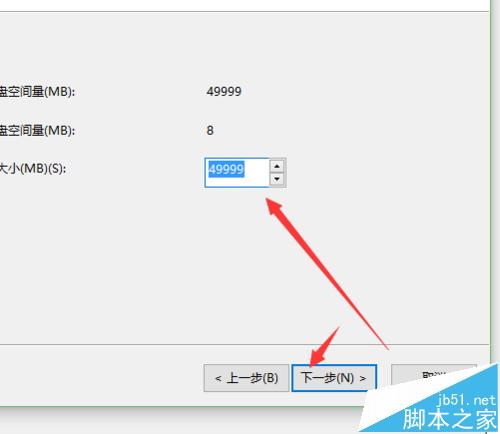
  2. 指定磁碟區大小:單位 MB,輸入所需大小 (如 102400 = 100 GB) → 下一步。
    指定大小
  3. 指派磁碟機代號:選可用代號 (如 F:) → 下一步。
    建議:固定代號避免插拔 USB 後代號漂移影響捷徑/腳本。
  4. 格式化分區:
    — 檔案系統:**NTFS** (支援 >4GB 單檔、權限、壓縮、EFS、磁碟配額)
    — 配置單元大小:**預設** (4KB,均衡效能與空間)
    — 磁碟區標籤:輸入易識別名稱 (如 Data, Games, Backup)
    — 執行快速格式化:**勾選** (秒級完成,除非磁碟有壞軌才取消勾選全盤掃描)
    — 啟用檔案和資料夾壓縮:**不勾選** (CPU 開銷大、省空間有限)
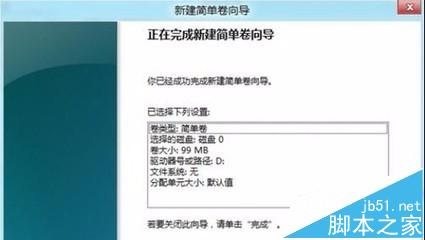
    → 下一步 → 完成。
    格式化設定

進階操作補充

需求操作注意
擴展 C 槽右鍵 C 槽 → 擴展磁碟區 → 選取緊鄰右側未配置空間必須緊鄰右側為未配置,中間不能有復原分區/EFI 分區
壓縮 D 槽騰出空間給 C 槽右鍵 D 槽 → 壓縮磁碟區 → 輸入壓縮量 → 產生未配置空間在 D 槽右側 → 需第三方工具 (DiskGenius/傲梅) 移動分區使其緊鄰 C 槽Windows 內建無法移動分區
轉換 MBR ↔ GPT磁碟管理無法直接轉換有資料磁碟用 mbr2gpt /convert /disk:n /allowFullOS (Win10 1703+) 或 DiskGenius 無損轉換
建立 VHD/VHDX 虛擬硬碟動作 → 建立 VHD → 指定路徑/大小/動態/固定 → 掛載後如實體磁碟操作適合備份、測試、BitLocker 容器

格式化既有分區 (快速)

  1. 磁碟管理 → 目標分區右鍵 → 格式化。
  2. 同步設定檔案系統/配置單元/標籤/快速格式化 → 確定 → 秒級完成。
Copyright © Windows教程網 All Rights Reserved