Windows XP Windows 7 Windows 2003 Windows Vista Windows 綜合教學 Linux 系統教學
Windows 10 Windows 8 Windows 2008 Windows NT Windows Server 電腦軟體教學
您现在的位置: Windows教程網 >> Windows教程 >  >> Windows 綜合教學 >> 關於 Windows

Win10 安裝 Office 2016 完整避坑指南:C槽空間、位數匹配、徹底卸舊版、KMS 激活全流程

編輯:關於 Windows

Win10 裝 Office 2016 失敗率高?多半栽在 C槽空間不足、位數不匹配、舊版殘留衝突、激活方式錯誤 四大坑。本文提供 從環境檢查 → 徹底卸載 → 安裝 → 激活 → 驗證 的標準化 SOP,按步驟操作成功率 >95%。

前置環境檢查(必做)

檢查項標準不符後果
C槽剩餘空間≥ 10 GB (建議 15 GB+)安裝中途報錯磁碟空間不足、回滾失敗留下殘留
系統位數Win10 x64 → 裝 Office 2016 x64
Win10 x86 → 裝 Office 2016 x86
位數不符 → 0xC004F017 / 安裝程式直接拒絕
舊版 Office完全無殘留並存導致授權衝突、啟動閃退、檔案關聯錯亂

徹底卸載舊版 Office(關鍵四步)

  1. 360/Geek 卸載器先掃一遍,移除可見項目。
  2. 控制台 → 程式與功能 → 所有 Microsoft Office 開頭項目 → 解除安裝。
  3. 手動刪除殘留資料夾:
    C:\Program Files\Microsoft Office*
    C:\Program Files (x86)\Microsoft Office*

    (資料夾名含 Office 字樣全刪)
  4. 清除服務註冊:下載 Microsoft 官方 Office 卸載支援工具 (SetupProd_OffScrub.exe / ODT) → 以管理員執行 → 選「全部卸載」 → 完成 → 重開機。
    軟體名稱:
    Microsoft Office 2016 中文綠色精簡版 (四合一/完美激活)
    軟體大小:
    132MB
    更新時間:
    2016-01-06
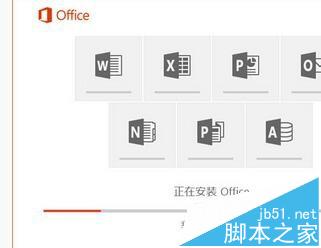
    Office 2016 安裝包
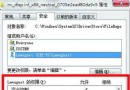
    解壓目錄
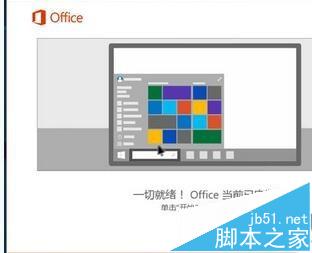
    安裝介面

驗證卸載乾淨(四不見)

  • 控制台程式與功能:不見 Microsoft Office
  • 360 軟體管家卸載列表:不見 Microsoft Office
  • C:\Program Files / (x86):不見 Office 資料夾
  • 卸載工具掃描:不見 Office 服務

若仍有殘留 → 重複上述步驟至完全乾淨。

安裝 Office 2016

  1. ISO 掛載/解壓 → 進入 office2016xiazaiqi 資料夾。
  2. Win10 x64 → 雙擊 setup.x64.exe;x86 → setup.x86.exe。
  3. 全程斷網 (防線上驗證序列號失敗) → 序列號輸入 (文中提供兩組) → 選「稍後連線」 → 靜待安裝完成。
  4. 若中途報錯 → 重啟電腦 → 重新執行安裝程式 (可續裝) → 多試幾遍通常能過。

KMS 激活 (VL 版專用)

  1. 關閉 360/殺毒 (防誤殺激活工具)。
  2. 下載 KMSpico / KMS VL ALL / Microsoft Toolkit 任一最新版。
  3. Win → 搜尋 KMSpico → 右鍵 以管理員身分執行 → 點紅色按鈕/手指圖示 → 聽到「叮」聲 → 退出。
  4. 開啟 Word → 提示輸入產品金鑰 → 關閉視窗 → 彈出「接受」 → 點接受 → 激活完成。
  5. 再開 Word → 左下角顯示「產品已啟用」。

收尾

刪除安裝包、激活工具,或備份至離線儲存備用。建議改用 Office 2021/365 官方訂閱,獲得持續更新、雲端協作、多裝置授權、安全性修補,長期更省心。

Copyright © Windows教程網 All Rights Reserved