在日常使用電腦時,因 IP 位址衝突或網路設定錯誤導致無法上網是常見問題。Windows 10 修改 IP 地址的操作雖然與舊版系統大同小異,但介面細節仍有差異。本文將以圖文並茂的方式,詳細說明如何在 Windows 10 中手動設定靜態 IP、子網路遮罩、預設閘道與 DNS 伺服器,協助您快速恢復網路連線。
操作步驟
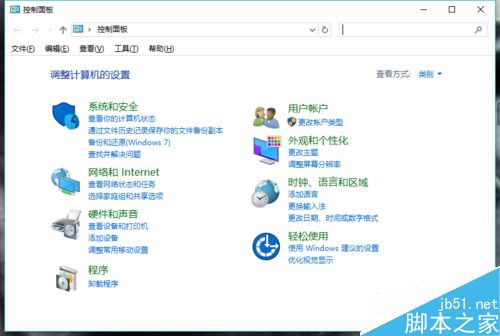
- 開啟控制台:點擊開始按鈕,輸入「控制台」並開啟,或按 Win + R 輸入
control 按下 Enter。
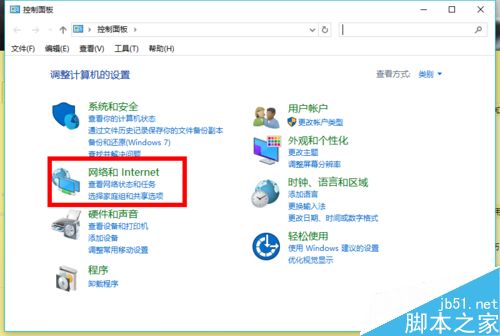
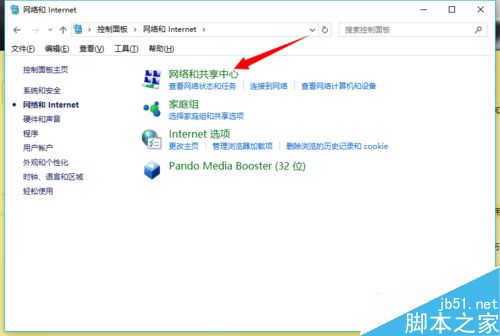
- 進入網路與網際網路:在控制台首頁選擇「網路與網際網路」。
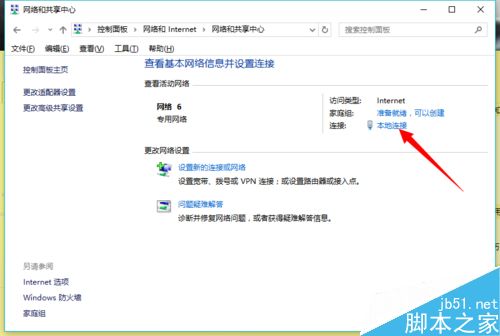
- 開啟網路和共用中心:點擊「網路和共用中心」連結。
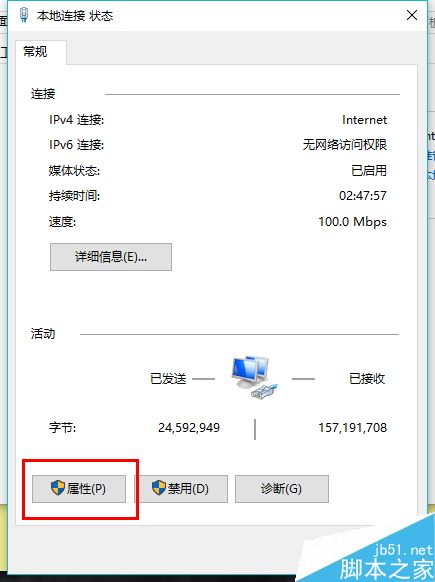
- 選擇區域連線:在左側點擊「變更介面卡設定」,找到目前使用的區域連線(或 Wi-Fi),右鍵選擇「內容」。
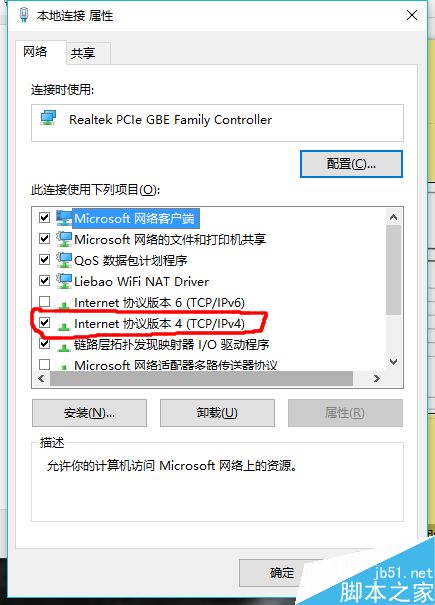
- 設定 IPv4 協定:在網路分頁中雙擊「網際網路通訊協定第 4 版 (TCP/IPv4)」。
- 手動輸入 IP 參數:選擇「使用下列 IP 位址」,依序填入 IP 位址、子網路遮罩、預設閘道;再選擇「使用下列 DNS 伺服器位址」填入慣用/備用 DNS。確認無誤後按「確定」完成設定。
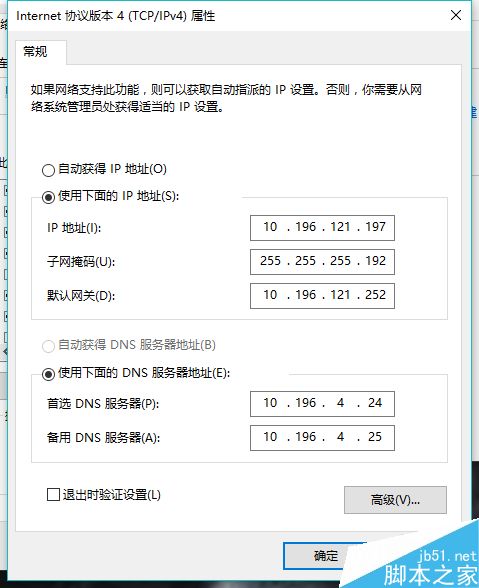
快速查看目前 IP 設定
按 Win + R 輸入 cmd 開啟命令提示字元,輸入 ipconfig 按下 Enter,即可查看目前網卡的 IP 位址、子網路遮罩、預設閘道等資訊,方便對照設定。
注意事項
- 修改靜態 IP 時,請確認 IP 位址未被其他裝置佔用,避免 IP 衝突。
- DNS 伺服器可使用公開 DNS(如 Google 8.8.8.8、Cloudflare 1.1.1.1)或公司/學校指定 DNS。
- 設定完成後若仍無法上網,嘗試停用再啟用網卡,或重新啟動電腦。
以上即為 Windows 10 修改電腦 IP 地址的完整方法,操作簡單直觀,照著步驟即可完成。希望能幫助您解決網路連線問題!