Win7 系統突然無法上網,「區域連線」狀態顯示「IPv4 無網路存取權限」。此時切勿盲目重裝驅動或改 DNS,先查看 IPv4 位址開頭數字,即可快速判斷是「電腦↔路由器連線故障」還是「路由器↔外網撥號故障」,對症下藥才能事半功倍。
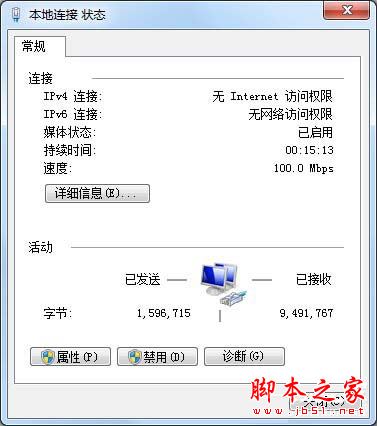
第一步:查看 IPv4 詳細資訊
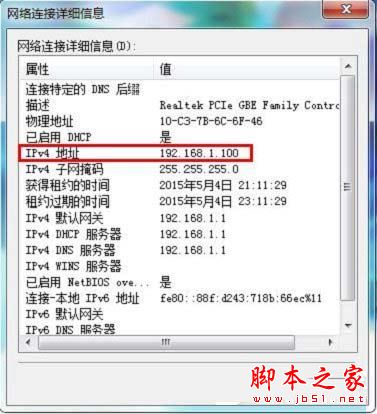
- 右鍵網路圖示 → 開啟「網路及共用中心」 → 點選左側「變更介面卡設定」。
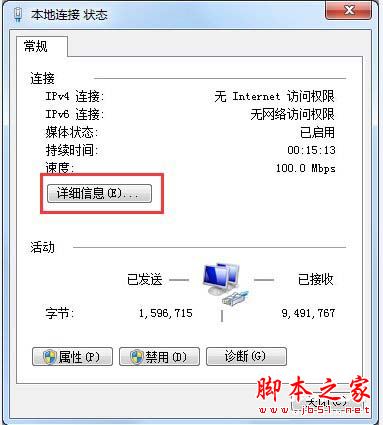
- 右鍵「區域連線」 → 「狀態」 → 「詳細資料」。
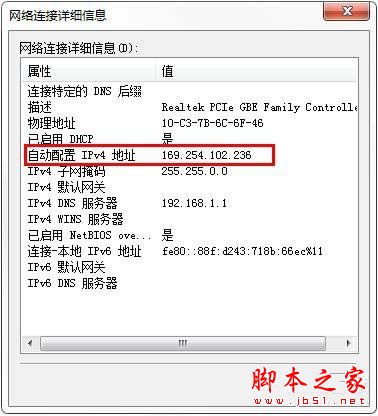
- 記下 IPv4 位址 的前三碼。
第二步:依 IP 段判斷故障類型
| IPv4 位址開頭 | 代表意義 | 故障點 | 對應解決方向 |
|---|
| 169.254.x.x (APIPA) | 電腦未從路由器取得 DHCP IP | 電腦↔路由器 連線/協商失敗 | 檢查網線、埠口、路由器 LAN 口燈號、換網線 |
192.168.x.x
172.16~31.x.x
10.x.x.x | 電腦已成功取得區域網路 IP | 路由器↔外網 (WAN 口) 撥號/連線失敗 | 登入路由器後台查 WAN 口狀態、重新設定撥號/動態/固定 IP |
第三步:針對性修復
情況 A:IP 為 169.254.x.x (電腦↔路由器斷聯)
- 確認網線兩端插緊:電腦網卡口 ↔ 路由器 LAN 口 (1~4 號任一)。
- 觀察雙端指示燈是否閃爍(代表有資料傳輸)。
- 更換已知良好的網線測試。
- 若筆電,嘗試無線網路連線排除有線介面故障。
情況 B:IP 為 192.168.x.x 等私有 IP (路由器↔外網斷聯)
- 瀏覽器輸入路由器管理網址 (常見 192.168.1.1 / 192.168.0.1) 登入後台。
- 查看「系統狀態」/「運行狀態」→「WAN 口狀態」。
- 若顯示「未連線」且參數全為 0:
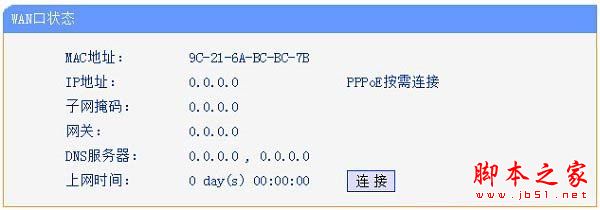
- 檢查 WAN 口網線:必須接 Modem/光猫/入戶網線,不可接電腦。
- 重新設定上網方式:PPPoE 撥號 (帳號密碼) / 動態 IP (自動取得) / 固定 IP,依據 ISP 提供方式選擇。
- 儲存套用,等待路由器重新連線,WAN 口取得公網 IP 即恢復上網。
快速自檢清單
- ☐ 網線插對埠了嗎?(電腦→LAN,Modem→WAN)
- ☐ 路由器 LAN 口燈亮嗎?
- ☐ 路由器 WAN 口燈亮嗎?
- ☐ 路由器後台 WAN 口有拿到 IP 嗎?
- ☐ 手機連同一路由器 Wi-Fi 能上網嗎?(可隔離是電腦端或路由器端問題)
依此邏輯排查,90% 的「IPv4 無網路存取權限」可在 10 分鐘內定位並解決。