Windows 10 內建語音助手小娜在 2016 年 10 月更新中新增「尋找我的手機」功能,支援跨裝置定位、遠端響鈴、鎖定等防遺失操作。前提是電腦與手機均登入同一 Microsoft 帳號、手機聯網且開啟定位服務。本文詳解開啟與使用流程。
前置條件
- Win10 電腦與 Windows 10 Mobile / Android (安裝 Microsoft Launcher) / iOS (安裝 Microsoft Edge) 登入同一 Microsoft 帳號
- 手機開啟「尋找我的裝置」定位服務(設定 → 更新與安全性 → 尋找我的裝置)
- 手機保持聯網狀態(Wi-Fi 或行動數據)
- 電腦端小娜 (Cortana) 已啟用且可正常語音/文字交互
功能操作演示
- 語音喚醒:對著電腦說「嘿小娜,我的手機在哪裡」或「尋找我的手機」
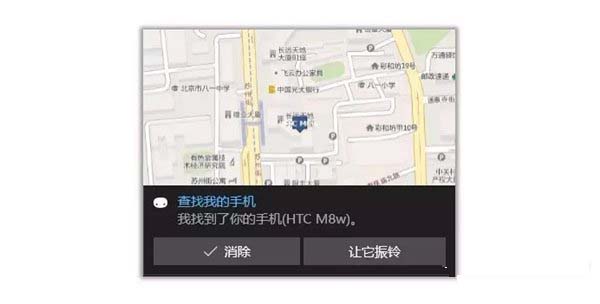
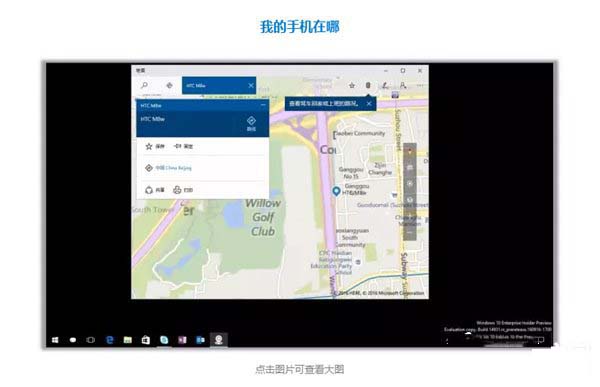
- 地圖定位:小娜顯示手機最後已知位置地圖,支援縮放切換衛星/路圖模式
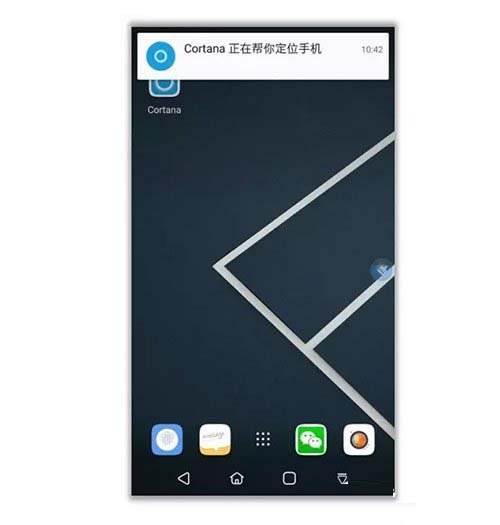
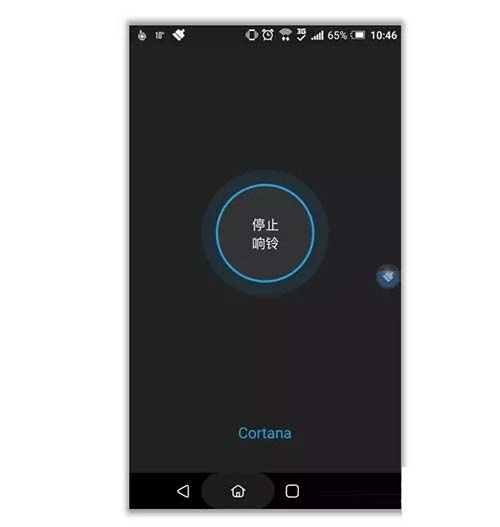
- 遠端響鈴:點擊「響鈴」按鈕,手機將以最大音量播放鈴聲(即使靜音模式),持續 60 秒或至手動停止
- 手機端停止:拾獲手機後,通知欄點擊「停止響鈴」即可
- 遠端鎖定/抹除:若手機確認遺失,可選擇「鎖定」顯示自訂訊息/電話,或「抹除」恢復出廠設定(需謹慎操作)
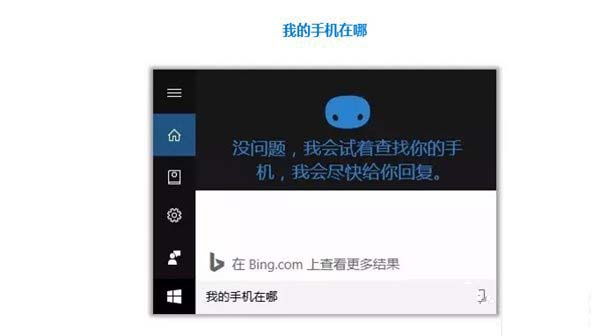
跨平台支援說明
| 手機平台 | 支援方式 | 功能完整度 |
|---|
| Windows 10 Mobile | 系統級整合 | 完整(定位、響鈴、鎖定、抹除) |
| Android | 安裝 Microsoft Launcher / Your Phone | 定位、響鈴、查看通知/照片/簡訊 |
| iOS | 安裝 Microsoft Edge / OneDrive | 定位、響鈴(功能受限於 iOS 沙箱) |
實用提醒
- 定期在 Microsoft 帳號裝置頁面 檢查裝置狀態
- 手機電量極低時可能無法定位,建議平時保持充電習慣
- 企業管理裝置可能受 MDM 策略限制,諮詢 IT 部門確認權限