為什麼要外接顯示器?
筆記本屏幕小,演示、編碼、遊戲時外接大屏顯著提升體驗。Win8 提供兩種直觀設置入口。
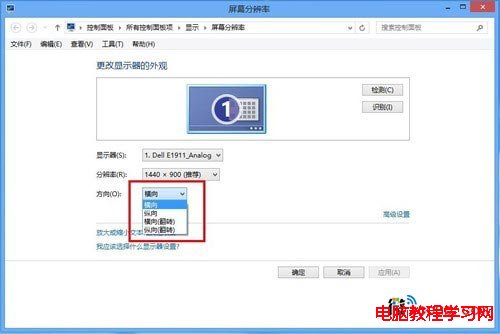
方法一:傳統「屏幕分辨率」介面
- 桌面右鍵 →「屏幕分辨率」
- 「多顯示器」下拉選單四大模式:
① 複製:雙屏同圖(投影儀常用)
② 擴展:桌面跨屏,鼠標可跨屏移動(推薦)
③ 僅在 1 顯示 / 僅在 2 顯示:單屏模式
方法二:Charm Bar「設備」——更直觀的圖標預覽
- 鼠標指向右上/下角喚出 Charm Bar →「設備」
- 選擇「第二屏幕」→ 四個圖標模式一目瞭然
進階技巧
- 分辨率獨立設置:擴展模式下,可為各屏單獨設定最佳分辨率
- 主顯示器切換:拖動標題欄到目標屏,或在分辨率介面勾選「將此顯示器設為主顯示器」
- 投影快捷鍵:Win + P 快速切換四大模式
常見問題
若第二屏無信號:檢查線材、顯示器輸入源、顯卡驅動、嘗試 Win + P 強制檢測。