VMware Workstation 10/12/14/16 均支援安裝 Windows 10,本文以 VMware 10 為例記錄完整流程,新版操作邏輯一致。
建立虛擬機
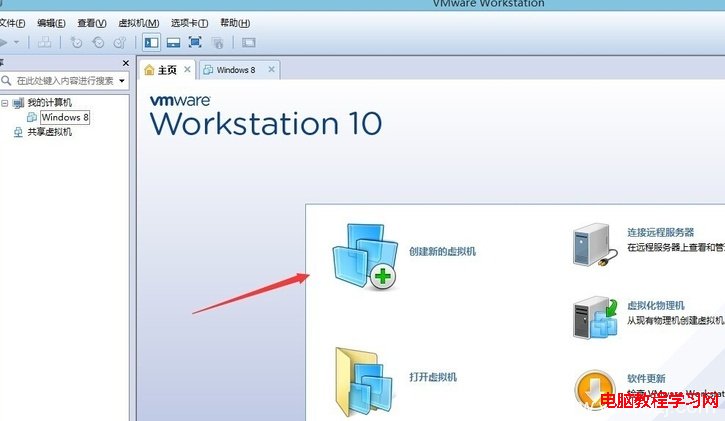
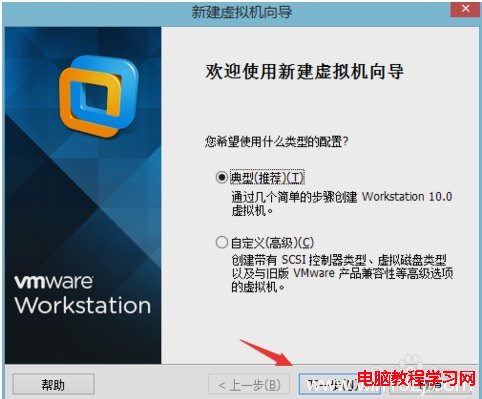
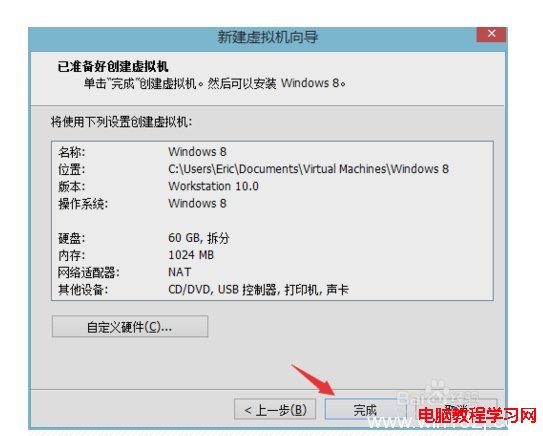
- 「建立新的虛擬機」 → 典型 → 下一步。
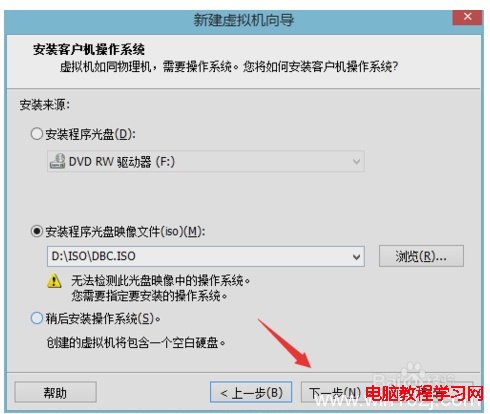
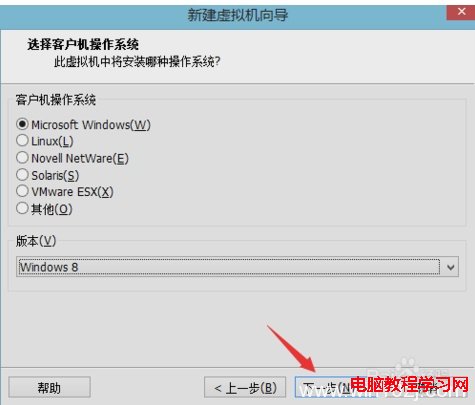
- 「安裝程式光碟映像檔」 → 瀏覽選取 Win10 ISO → 下一步 (VMware 自動偵測為 Windows 8/8.1,手動選 Windows 8 x64 或 x86 對應)。
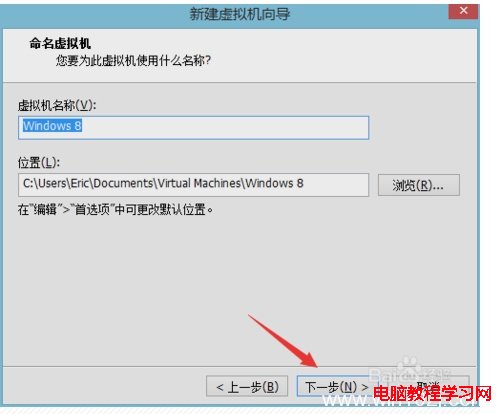
- 虛擬機名稱自訂 → 位置建議放非系統磁碟大空間資料夾 → 下一步。
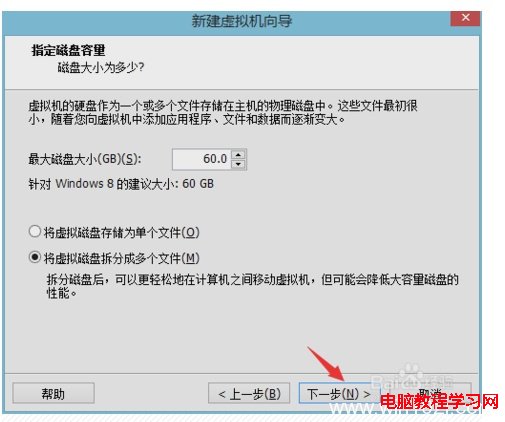
- 磁碟容量建議 45 GB 以上 (動態配置,實際用多少佔多少) → 下一步 → 完成。
安裝流程
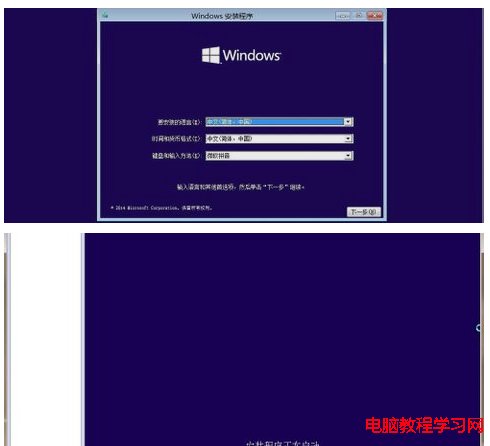
- 開啟虛擬機電源 → 自動從 ISO 開機安裝。
- 語言/時間/鍵盤 → 「立即安裝」 → 輸入金鑰 (可略過) → 接受授權 → 「自訂: 僅安裝 Windows」 → 選取虛擬磁碟 → 下一步。
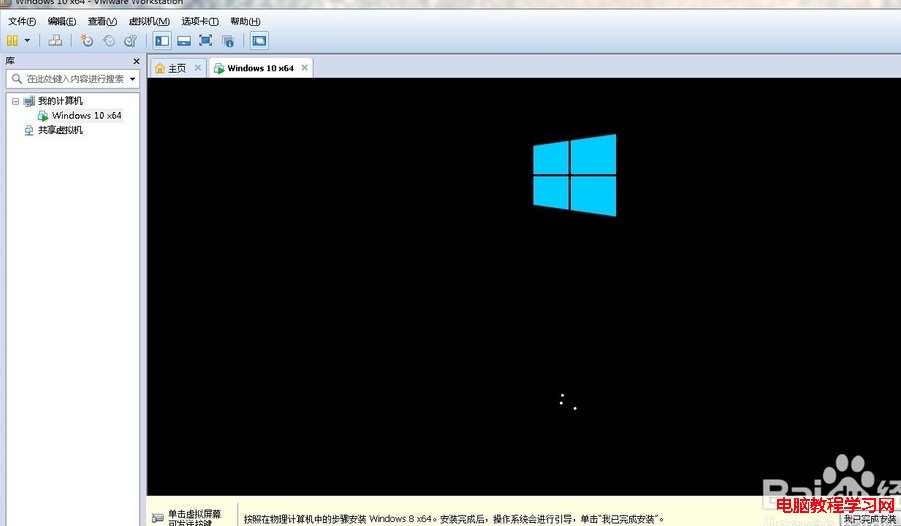
- 等待複製/展開/安裝功能/更新 (約 15-20 分鐘,虛擬機較慢) → 重啟進入 OOBE。
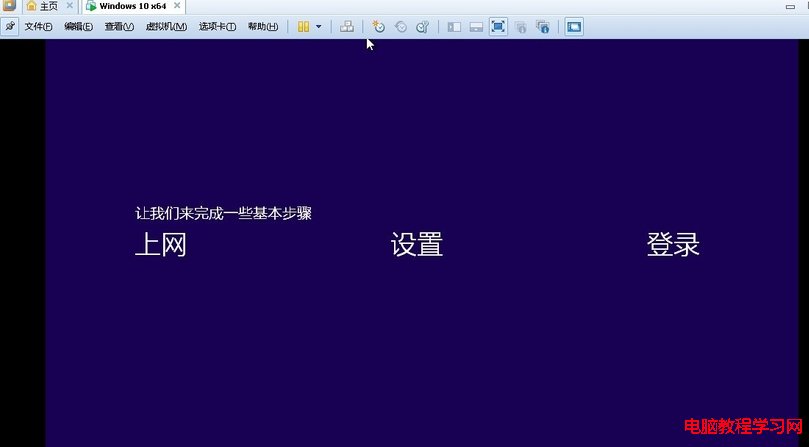
- 區域/鍵盤 → 「自訂設定」 → 登入 Microsoft 帳號 (Technical Preview 強制) → 設定 PIN → 應用商店同步 → 完成進入桌面。
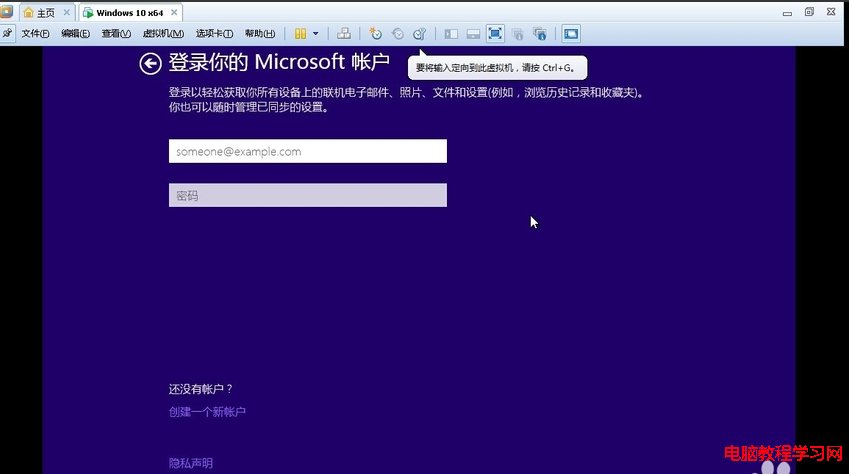
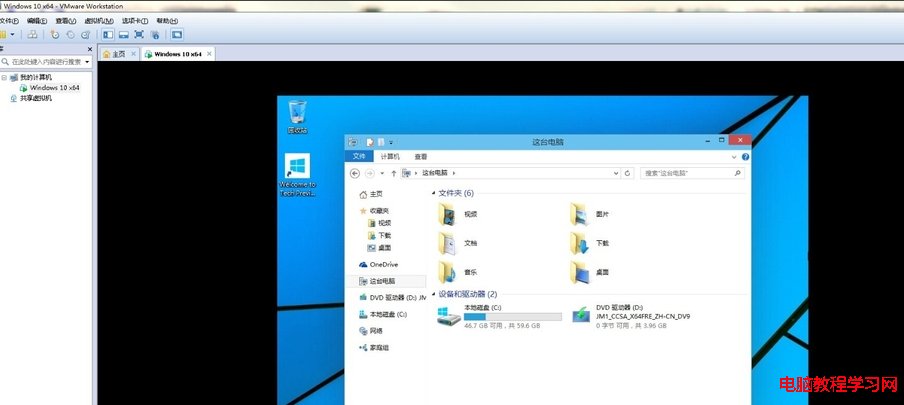
提示: 正式版 Windows 10 可選離線帳號;安裝完成後記得安裝 VMware Tools 獲得最佳顯示/滑鼠/共用資料夾體驗。