Windows 7 內建的遠端桌面功能,讓您能從另一台電腦完整操控目標主機桌面,適合遠距辦公、伺服器管理、家庭技術支援。設定分為「被控端(主機)」與「控制端(客戶端)」兩部分,以下完整圖文說明。
第一階段:被控端設定(需被遠端連線的那台電腦)
步驟 1:啟用遠端桌面允許連線
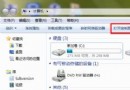
- 右鍵點擊「電腦」圖示 → 選擇「內容」。
- 左側點擊「遠端設定」。
- 在「遠端」索引標籤,選擇 「允許執行任意版本遠端桌面的電腦連線」(較不安全但相容性佳),或「僅允許執行具有網路層級驗證的遠端桌面連線」(較安全,需 Win7 以上客戶端)。
- 點擊「確定」。
步驟 2:設定使用者帳號密碼(必要)
遠端桌面要求目標帳號必須有密碼,空白密碼無法連線。
- 開啟「控制台」→「使用者帳戶和家庭安全」→「使用者帳戶」。
- 點擊「建立您的帳戶密碼」,輸入密碼並確認。
第二階段:控制端操作(發起連線的那台電腦)
步驟 1:開啟遠端桌面連線工具
- 按 Win 鍵,在搜尋框輸入
MSTSC,按 Enter。
- 或執行
mstsc.exe。
步驟 2:輸入目標 IP 並連線
- 在「電腦」欄位輸入目標主機的 區域網路 IP(如
192.168.1.50)或公網 IP(需路由器設定 Port Forwarding:TCP 3389)。
- 點擊「連線」。
步驟 3:輸入認證
- 彈出視窗輸入目標主機的 使用者名稱 與 密碼。
- 點擊「確定」,稍候即可看見遠端桌面。
常見問題與補充
- 防火牆:Win7 預設會自動開啟遠端桌面例外規則(TCP 3389),若無法連線請檢查「控制台 → Windows 防火牆 → 允許的應用程式」。
- 網路層級驗證 (NLA):若選擇「僅允許 NLA」,客戶端必須為 Win7/Win8/Win10 或支援 CredSSP 的舊版客戶端。
- 多使用者同時登入:Win7 專業版/旗艦版支援單一使用者遠端;若需多使用者同時遠端,需 Windows Server 版本。
- 跨網段/網際網路連線:需在路由器設定「虛擬伺服器/Port Forwarding」,將外部 TCP 3389 對應至目標主機內網 IP;建議搭配 VPN 使用以提升安全性。
設定完成後,您即可隨時隨地透過遠端桌面操控 Win7 主機,極大提升管理彈性。