Windows 7 內建支援多音訊裝置同時運作,透過「音訊控制台」設定預設播放裝置,搭配播放軟體(KMPlayer、PotPlayer、foobar2000 等)指定音訊渲染器,即可實現「遊戲聲音走喇叭、語音/音樂走藍牙耳機」等雙聲卡同時輸出場景。本文詳細說明藍牙音訊裝置連線、系統預設裝置設定、播放器級輸出指定全流程。
硬體與驅動準備
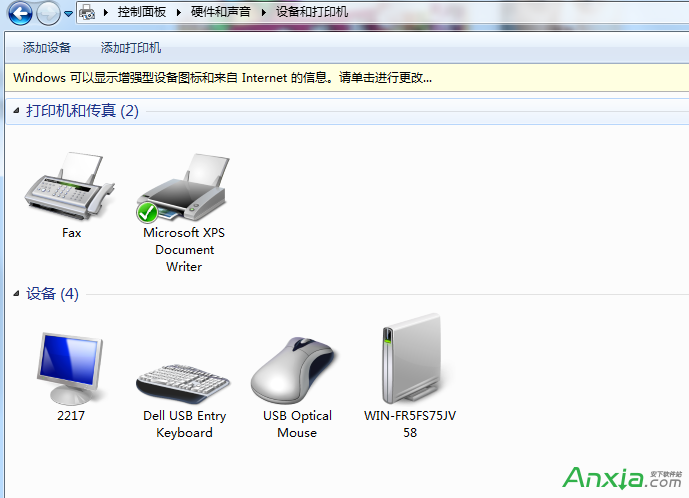
- 藍牙耳機/喇叭進入配對模式,Win7 系統匣藍牙圖示 → 「新增裝置」 → 選擇配對 → 系統自動下載安裝「藍牙音訊渲染」驅動。
- 裝置管理員 → 「聲音、視訊與遊戲控制器」確認出現 Bluetooth 音訊渲染程序(或類似名稱)。
- 內建聲卡驅動正常,喇叭/耳機插孔運作無誤。
系統層級:設定預設播放裝置
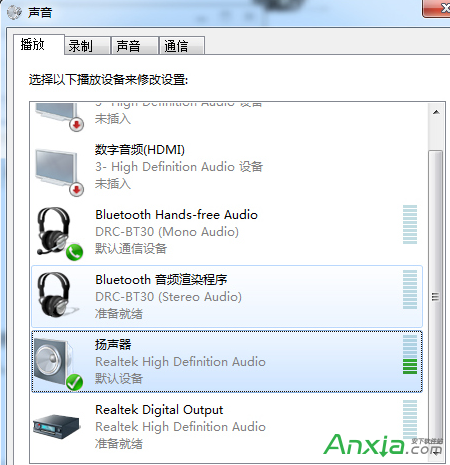
- 右鍵工作列音量圖示 → 「播放裝置」。
- 「播放」索引標籤會顯示:喇叭(內建聲卡)、Bluetooth 音訊渲染程序(藍牙裝置)。
- 若藍牙剛連線會自動成為「預設裝置」(綠色勾號),導致喇叭無聲。右鍵「喇叭」→「設為預設裝置」,將系統整體音效導向喇叭。
- 點選「確定」儲存。此時系統音效、遊戲聲音、瀏覽器聲音皆走喇叭。
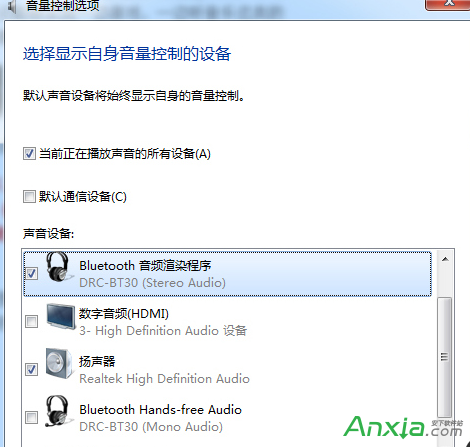
應用層級:播放器指定音訊輸出裝置(關鍵步驟)
系統預設裝置只控制「未指定輸出裝置」的應用。需播放器支援「選擇音訊渲染器/輸出裝置」功能:
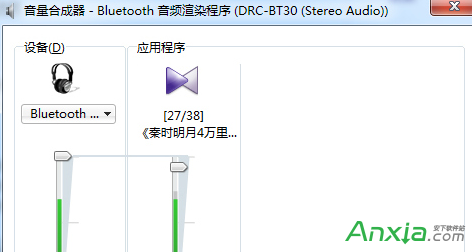
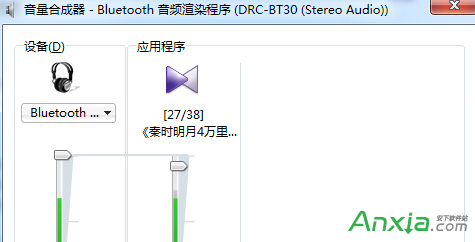
- KMPlayer:右鍵 → 「音訊」→ 「音訊渲染器」→ 選擇 Bluetooth 音訊渲染程序。
- PotPlayer:右鍵 → 「音訊」→ 「音訊裝置」→ 選擇藍牙裝置。
- foobar2000:Ctrl+P → 「Playback」→ 「Output」→ 「Device」選擇藍牙裝置。
- VLC:右鍵 → 「音訊」→ 「音訊裝置」→ 選擇藍牙裝置。
- Windows Media Player / 瀏覽器 / 多數遊戲:不支援 指定輸出裝置,永遠跟隨系統預設裝置。
實際應用場景
| 場景 | 系統預設裝置 | 播放器設定 | 結果 |
|---|
| 看電影配藍牙耳機、家人不受打擾 | 喇叭 | KMPlayer → 藍牙渲染器 | 電影聲音走藍牙,系統音效/遊戲走喇叭 |
| 語音通訊用藍牙耳機、背景音樂播喇叭 | 喇叭 | 通訊軟體(支援裝置選擇)→藍牙;foobar2000→喇叭 | 通話聲音走藍牙,音樂走喇叭 |
| 雙人共用電腦、各自聽不同內容 | 喇叭 | 使用者A播放器→藍牙;使用者B播放器→喇叭 | 互不干擾(需快速使用者切換或同時登入) |
常見問題排查
- 藍牙裝置不出現在播放裝置清單:重新配對、更新藍牙晶片驅動、檢查藍牙支援服務運行。
- 播放器切換渲染器後無聲:暫停/重新播放、檢查藍牙裝置音量、重新指定渲染器。
- 遊戲聲音無法分離:遊戲多不支援指定輸出裝置,可嘗試 VoiceMeeter Banana 虛擬音訊混音器實現系統級路由分離(進階方案)。
- 藍牙音質差/斷續:確認支援 A2DP 協定、避開 2.4GHz 干擾源、更新藍牙驅動。
結語
Win7 雙聲卡切換核心在於:系統預設裝置設為主要輸出(喇叭),需分離的應用在播放器層級指定次要輸出(藍牙)。選擇支援音訊渲染器選擇的播放器(KMPlayer、PotPlayer、foobar2000、VLC)至關重要。此方案零成本、無需虛擬音訊纜線,完美滿足「看電影戴耳機、玩遊戲聽喇叭」等日常多音訊串流需求。