Windows XP Windows 7 Windows 2003 Windows Vista Windows 綜合教學 Linux 系統教學
Windows 10 Windows 8 Windows 2008 Windows NT Windows Server 電腦軟體教學
您现在的位置: Windows教程網 >> Windows教程 >  >> Windows 綜合教學 >> 關於 Windows

Win10 禁止更新後自動重啟:登錄檔一鍵設定,不再被迫中斷工作

編輯:關於 Windows

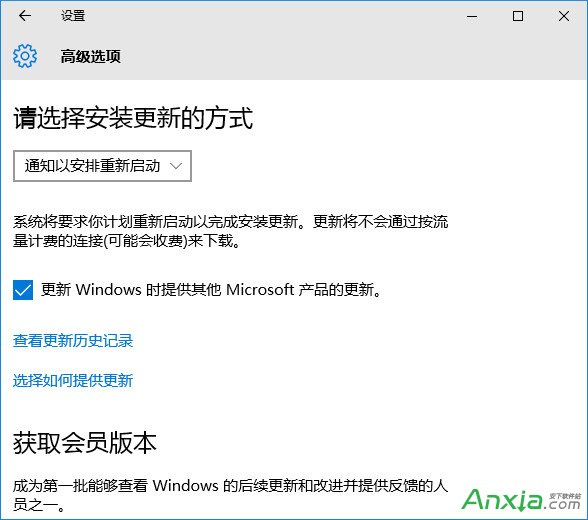
Win10 預設自動下載更新並強制重啟,雖可在「更新與安全性」中選擇「通知以安排重新啟動」,但仍無法徹底杜絕意外重啟。透過登錄檔新增 NoAutoRebootWithLoggedOnUsers 可在有使用者登入時阻擋自動重啟。

操作步驟

  1. Win + R → regedit 開啟登錄檔編輯器。
  2. 定位至:
    HKEY_LOCAL_MACHINE\SOFTWARE\Policies\Microsoft\Windows\WindowsUpdate\AU
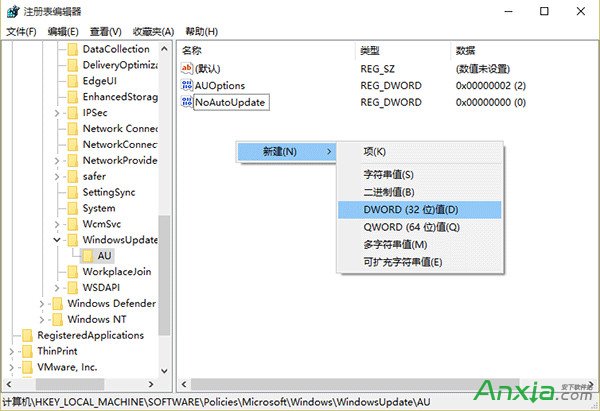
    (若路徑不存在請手動建立缺失的金鑰)。
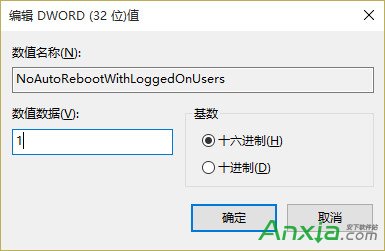
  3. 右鍵空白處→新增→DWORD (32 位元) 值,命名 NoAutoRebootWithLoggedOnUsers。
  4. 雙擊將數值資料設為 1,確定。
  5. 重開機生效。

登錄檔路徑

新增 DWORD

修改數值為 1

進階補充

  • 專業版/企業版:可用群組原則 gpedit.msc → 電腦設定→系統管理範本→Windows 元件→Windows Update→「無自動重新啟動並登入的使用者已排程自動更新安裝」設為「已啟用」。
  • 家庭版:無群組原則,可用第三方工具(如 Wu10Man、StopUpdates10)或將網路設為「計量連線」延緩下載。
  • 驅動程式更新:同樣會觸發重啟,建議在裝置管理員右鍵裝置→屬性→驅動程式→「停用裝置」暫時阻擋,或用「顯示/隱藏更新」工具隱藏特定驅動更新。

提醒:修改登錄檔前建議用「軟媒魔方」等工具備份登錄檔,以便出問題快速還原。

Copyright © Windows教程網 All Rights Reserved