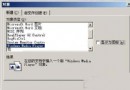
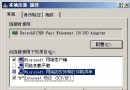
Windows Server 2003 架設代理伺服器實現共享上網(VPN + NAT + 路由),詳細配置步驟:
「管理工具」→「服務」→ 找到 Windows Firewall/Internet Connection Sharing (ICS) → 啟動類型設為「停用」,否則無法啟用路由與遠端存取。
右鍵伺服器→「內容」→「IP」頁籤→「IP 位址指派」選「靜態位址池」→ 新增 VPN 客戶端私有 IP 範圍(如 10.1.0.1-10.1.0.32)。
「電腦管理」→「本機使用者和群組」→「使用者」→ 雙擊允許 VPN 的使用者 → 「撥入」頁籤 → 「遠端存取權限」選「允許存取」。
展開「IP 路由」→「NAT/基本防火牆」→ 右鍵「新增介面」→ 選擇連接外部網路的介面(通常「區域連線」)→ 選「公用介面連接到網際網路」→ 勾選「在此介面上啟用 NAT」→ 確定。注意:勿將內部介面也加入 NAT,否則無法上網。
客戶端建立 VPN 連線至伺服器公網 IP,驗證通過後即可透過伺服器代理上網,享有伺服器的網路存取權限(如訪問國外資源、校園網等)。
此架構適用於「有一台可自由上網的伺服器,其他不同子網機器可連線伺服器但無法直接上網」的場景。
Windows Server 2003 內建軟體 RAID 建置完整指南(RAID-0/1/5)
Win2003 關閉資料執行保護 (DEP) 功能?系統屬性→進階→效能→資料執行保護選「僅基本 Windows 程式」
Windows Server 2003 防木馬完整指南:從系統安裝到連接埠防護
Windows Server 2003 IIS 6.0 Web 伺服器完整部署指南:從安裝到 ASP 啟用與權限設定
Windows Server 2003 遠端查看系統日誌完整圖文教學:Web 管理介面實作
Windows Server 2003 安裝啟動組提取與修改四步驟:製作自訂部署媒體