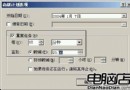
Microsoft Loopback Adapter 是一張純軟體實現的虛擬網路介面卡,擁有完整 TCP/IP 協議堆疊、可指派任意靜態 IP、支援路由/防火牆/VPN 綁定、不佔用實體埠、不受線纜連線狀態影響。常用場景:開發環境隔離測試、VPN 伺服器內網 IP 固定、多網站 SSL 憑證綁定多 IP、叢集心跳網路模擬。本文記錄標準安裝步驟。
hdwwiz.cpl)。Microsoft Loopback Adapter。10.255.255.1/24)、子網路遮罩、預設閘道留空、DNS 留空或指向內部 DNS。00-00-00-00-00-00 或隨機)。| 場景 | 配置要點 |
|---|---|
| 開發機隔離測試 Web 服務 | Loopback IP 127.0.0.2 綁定 IIS 網站,防火牆僅允許本機存取,外部掃描器掃不到 |
| RRAS / SSTP VPN 伺服器內網介面固定 | Loopback IP 192.168.255.1 作為 VPN 用戶端撥入後的虛擬閘道,不受實體網卡斷線影響 |
| IIS 多站點 SSL (SNI 未支援環境) 綁定多 IP | 新增多張 Loopback Adapter,各指派一 IP (10.0.0.1, 10.0.0.2...),IIS 網站綁定對應 IP:443 |
| Windows NLB (網路負載平衡) 叢集專用 IP | Loopback 綁定叢集 VIP,實體網卡僅處理心跳與北向流量 |
| Hyper-V / Virtual Server 虛擬交換器內部網路 | Loopback 作為管理作業系統與 VM 通訊的專用介面 |
結語: Microsoft Loopback Adapter 是 Windows Server 2003 網路工具箱中的「隱形瑞士刀」:零成本、零硬體、完整 TCP/IP、靈活綁定。掌握其安裝與典型場景配置,能為開發測試、VPN 部署、多 IP SSL、叢集心跳等需求提供乾淨、穩定、可控的虛擬網路介面。
Windows Server 2008 / Vista 舊顯示卡、音效卡驅動相容性解決方案:相容模式安裝與裝置管理員強制更新
Windows Server 2003 常見問題快速解決手冊
Windows Server 2003 內建 DiskPart 實現無損分區擴容圖文教程
Windows Server 2008 + SQL Server 2008:端對端資料安全架構深度解析
Windows Server 2003 域控制器密碼複雜度需求關閉與長度調整指南
Windows Server 2003 進階設定與優化技巧彙總