常見兩種安裝順序與症狀
情況 A:先裝 Win7,再裝 Win8
症狀:
- 開機預設進入 Win8,選 Win7 必須重啟一次才能進入。
- Win8 損壞時,無系統碟連 Win7 也無法啟動。
原因: Win8「快速啟動」本質為休眠,開機直接讀取休眠檔案,跳過開機選單顯示。
情況 B:先裝 Win8,再裝 Win7
相對好解決,只需將 Win8 設為預設啟動項,並關閉快速啟動。
修復方案(針對情況 A)
方法 1:BCDautofix v1.23(圖形化工具,推薦在 Win7 下執行)
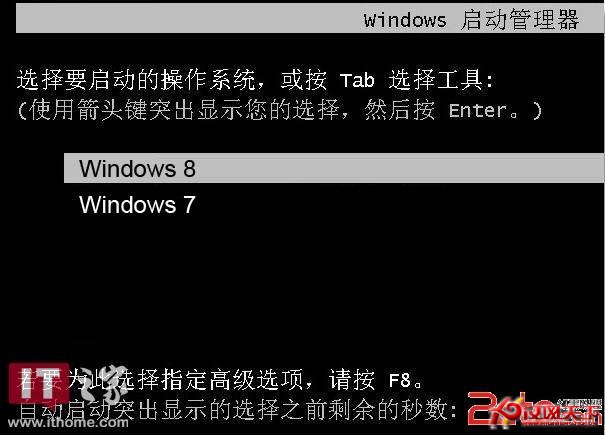
- 進入 Win7,以管理員身分執行 BCDautofix,自動修復開機選單為傳統模式(開機即顯示選單)。
- 執行
msconfig → 「開機」分頁,調整預設系統與等待秒數。
- 用 Win7 優化大師修改顯示名稱(如「Windows 8」、「Windows 7」),調整順序。
方法 2:關閉 Win8 快速啟動(關鍵步驟)
- 進入 Win8,Win+X 開啟管理員命令提示字元,輸入:
powercfg -h off
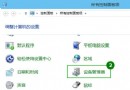
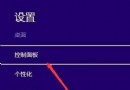
- 或控制台 → 電源選項 → 手動關閉「快速啟動」。
- 此後真正關機,開機前會顯示選單。關機慢約 10 秒(總計 ~30 秒),但 Win7 不再需重啟兩次。
方法 3:Win7 下以管理員身分執行 bcdedit 指令
bcdedit /export c:\bcd_backup
bcdedit /default {current}
bcdedit /displayorder {current} /addfirst
bcdedit /timeout 30
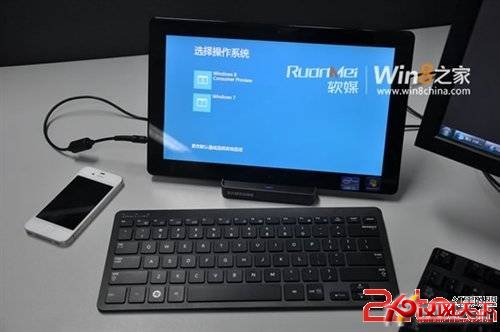
情況 B 修復
同樣將 Win8 設為預設啟動項,關閉快速啟動即可。