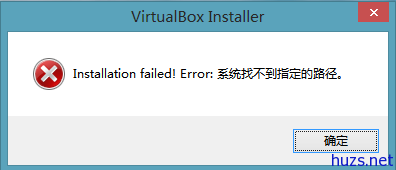
在 Windows 8 安裝 VirtualBox 時,若使用者帳戶名稱包含中文字元,會出現「系統找不到指定的路徑」錯誤。本文提供繞過安裝程式路徑檢查的解法,並說明使用 VBoxManage 將 VDI 虛擬磁碟轉換為 VHD (Hyper-V 相容)、VMDK 等格式的指令。
原因: 目前登入使用者名稱含中文 (如「使用者」),VirtualBox 安裝程式解析 %USERPROFILE% 路徑失敗。

%USERPROFILE%\AppData\Local\Temp\VirtualBoxVirtualBox-<版本>-Win.exe 或類似),雙擊執行即可正常安裝。VirtualBox 自帶 VBoxManage.exe (安裝目錄下) 提供強大磁碟格式轉換功能。
"C:\Program Files\Oracle\VirtualBox\VBoxManage.exe" clonehd <來源檔案> <目標檔案> --format <格式>
VBoxManage.exe clonehd D:\VMs\VDI\Debian6.vdi D:\VMs\VHD\Debian6.vhd --format VHD
VBoxManage.exe clonehd source.vmdk target.vdi --format VDI
VBoxManage.exe clonehd source.vdi target.vmdk --format VMDK
--format 參數。VBoxManage 二進制檔,指令相同。Convert-VHD) 二次轉換。掌握路徑繞過技巧與 VBoxManage 轉換指令,讓虛擬機磁碟在 VirtualBox、Hyper-V、VMware 間自由遷移。
Win10 取消啟動延遲加速桌面顯示:註冊表新建 StartupDelayInMSec=0 實測有效
Win10 9879 將工作列搜尋按鈕改為搜尋框:註冊表啟用 EnableSearchBox 詳細步驟
Win8 公開課:Windows Store 應用商店無法連線的多種解決方案
Win8 新手必學:善用使用者資料夾與程式庫打造高效檔案管理
Windows XP 全新安裝 Windows 8.1 Update 圖文完整教學
Windows 8 內建防毒新紀元:Windows Defender 全面升級,或將免裝第三方殺毒軟體