Win8 攝影機功能整合於「相機」App,但入口較深。本文提供兩種開啟方式,滿足不同需求。
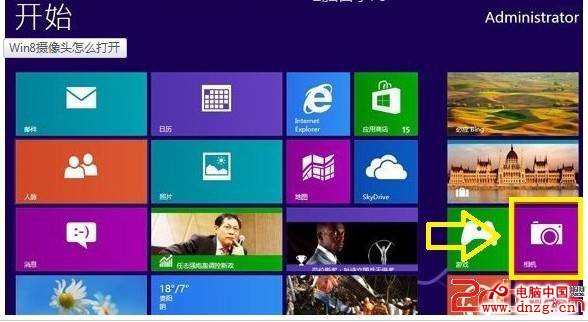
開始畫面尋找「相機」App
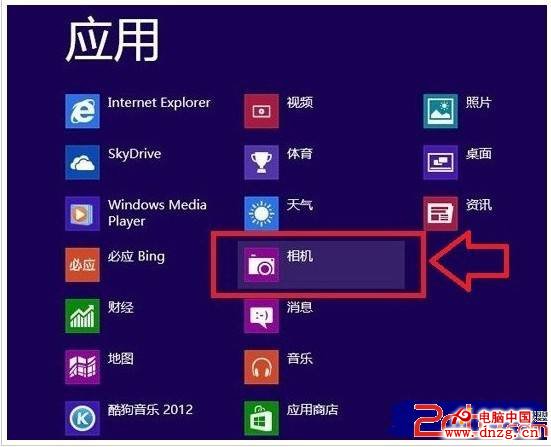
「所有應用程式」中尋找相機
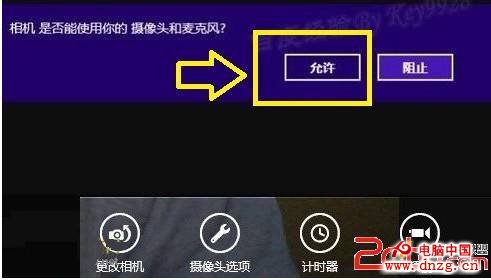
首次授權存取攝影機
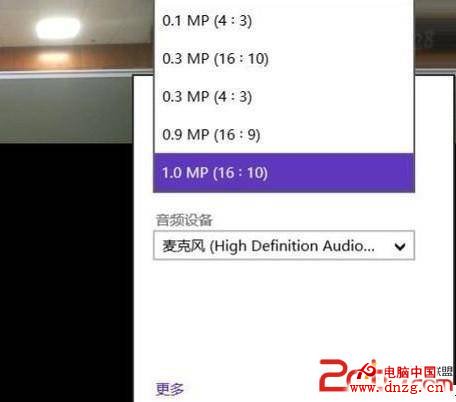
相機解析度與設定選項
Win8 相機支援錄影,功能較 Win7/XP 更強大。
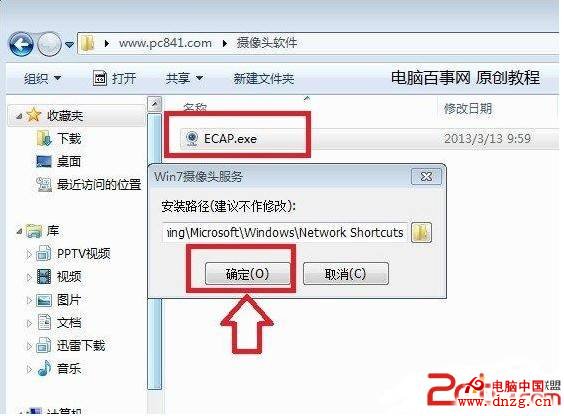
因內建 App 入口較深,安裝 ECAP 可在桌面/「電腦」建立快速捷徑。
安裝 ECAP 攝影機軟體
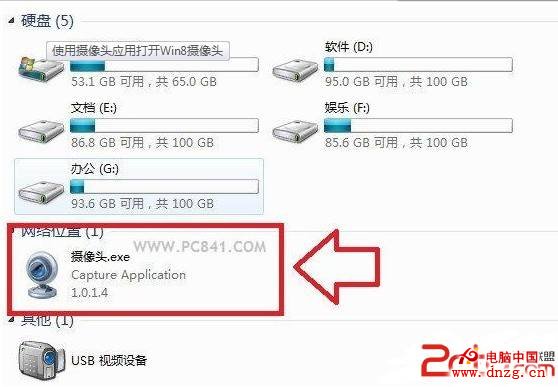
電腦中出現 ECAP 攝影機捷徑
習慣桌面操作者推薦方法二,偏好 Modern UI 體驗者用內建 App 即可。
找回 Win8 開始按鈕:StartIsBack 2.0 正式版釋出,支援繁體中文
鮑爾默:Windows 8 需求超越 Win7,Surface 反響不可思議,WP8 同步發布但市佔仍落後
Win8 公開課:Windows Store 應用商店無法連線的多種解決方案
Windows 8 VPN 連線報錯 942 秒解:啟用 CHAP 驗證即可
KB2770917 更新失敗解決方案:乾淨開機環境安裝補丁
微軟 Windows 8 應用商店邁向 15 萬應用里程碑,增速明顯放緩
微軟大幅強化 Windows 8 語音控制:整合 Tellme 技術,打造全球最先進語音平台
Sandboxie 4.10 更新:修正 Win8.1 Update 相容性、支援 VS2010 元件