Windows 8 Metro 介面以「磁磚」為核心元素,使用者可將常用網站像拼圖般自由配置於開始畫面。IE10 完美支援此特性,讓網站存取如同啟動 App 般直觀高效。
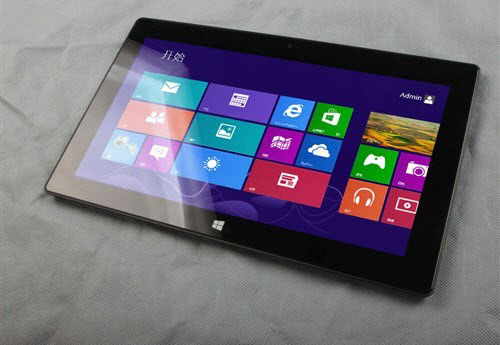
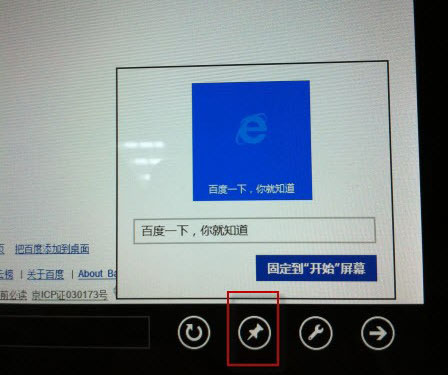
IE10 將網站釘選到開始畫面操作步驟
- 在 IE10 開啟目標網站。
- 點選工具列右側「圖釘」圖示 →「釘選到『開始』畫面」。
- 輸入磁磚顯示名稱 → 確定。
- 磁磚出現在開始畫面,長按/按住可拖曳排序。
磁磚化網站的優勢
- 視覺辨識度高:磁磚顯示網站品牌圖示,一眼識別。
- 觸控友善:大尺寸磁磚適合手指點擊,免輸入網址。
- 動態更新潛力:網站開發者可設計即時內容磁磚(如未讀訊息、天氣、股價)。
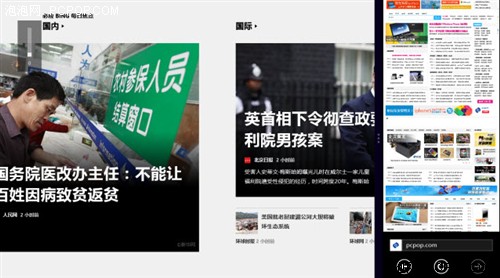
- 多工無負擔:Win8 支援左右分割螢幕,瀏覽網頁同時可操作其他 App。
IE10 安全與隱私防護
- SmartScreen 篩選器:業界領先的惡意網站/下載攔截技術。
- 「請勿追蹤」:內建隱私工具,一鍵阻擋第三方追蹤。
- 地址列與搜尋整合:單一輸入框完成導航與搜尋。
Metro 介面不僅美觀,更重新定義「桌面」概念:將注意力從管理視窗轉移到內容本身。隨著更多應用支援磁磚特性,開始畫面將成為真正的個人化資訊儀表板。