Windows 8 專業版/企業版內建 Hyper-V:安裝、設定虛擬交換器、建立虛擬機器完整步驟
Windows 8 專業版與企業版內建 Hyper-V 虛擬化平台,支援 VHDX 新格式、虛擬光纖通道、多核心處理器、進階網路管理等企業級功能。以下為啟用與基本設定流程:
一、啟用 Hyper-V 功能
- 控制台 →「程式和功能」→左側「開啟或關閉 Windows 功能」。
- 或 Win+R 輸入
control 快速開啟控制台。
- 在功能清單中勾選「Hyper-V」(可全選或依需求選擇子項目),確定安裝。
- 重新開機完成安裝,開始畫面會出現「Hyper-V 管理員」與「Hyper-V 虛擬機器連線」。
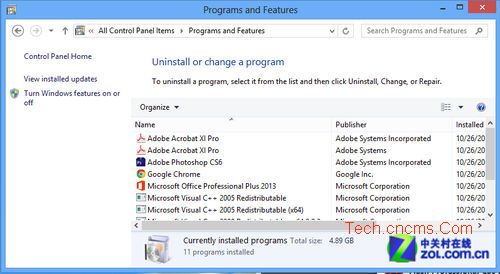
程式與功能
新增功能
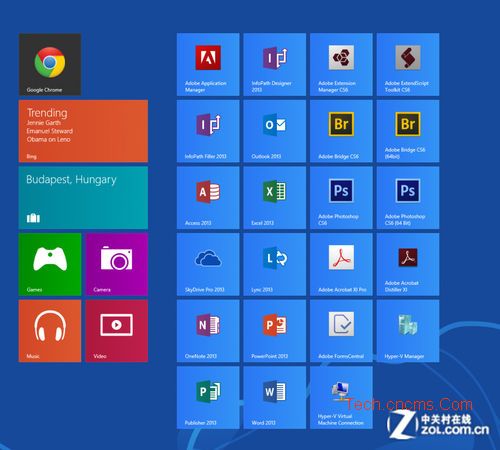
安裝後桌面
二、設定虛擬交換器(讓虛擬機器上網)
- 開啟「Hyper-V 管理員」,右側動作窗格點擊「虛擬交換器管理員」。
- 選擇「新增虛擬網路交換器」→「外部」→建立。
(外部:虛擬機器可存取實體網路/網際網路;內部:僅主機與虛擬機器互通;私人:僅虛擬機器間互通)
- 命名(如「External Switch」),選擇實體網路介面卡,允許管理作業系統共用此網路介面卡,確定。
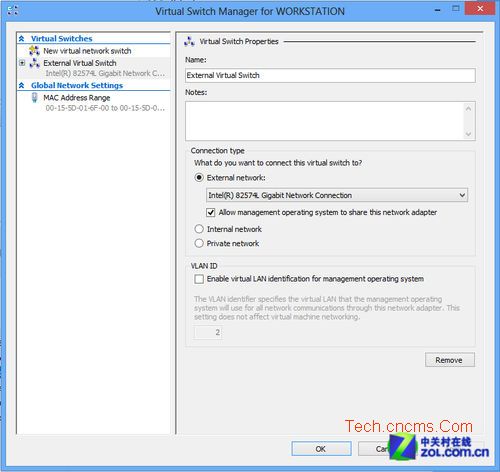
設定 Hyper-V
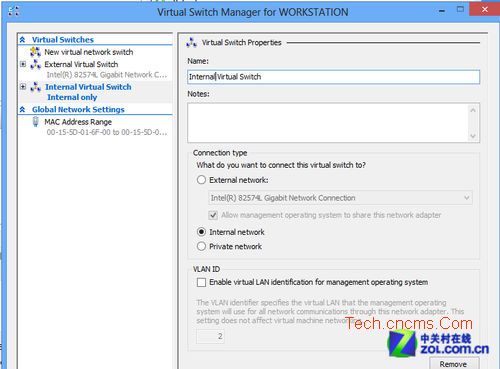
網路連線
三、建立虛擬機器(略)
在 Hyper-V 管理員右側點擊「新增」→「虛擬機器」,依精靈指定名稱、世代、記憶體、網路(選擇剛建立的虛擬交換器)、虛擬硬碟(VHDX 格式)、安裝選項(從映像檔 .iso 安裝作業系統)即可完成。整個安裝與設定過程約 3 分鐘內即可搞定。
Hyper-V 讓 Windows 8 專業版/企業版使用者無需第三方虛擬機器軟體,即可輕鬆建立多重作業系統環境,適合開發測試、舊版相容性驗證、伺服器模擬等場景。