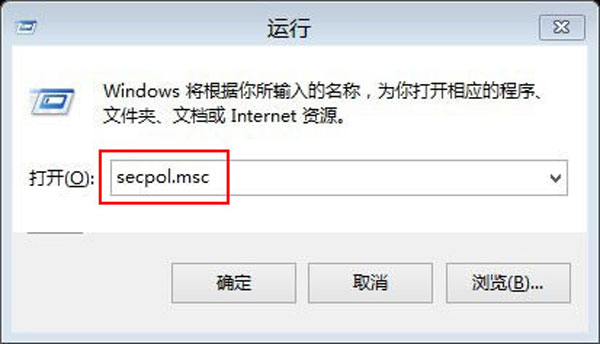
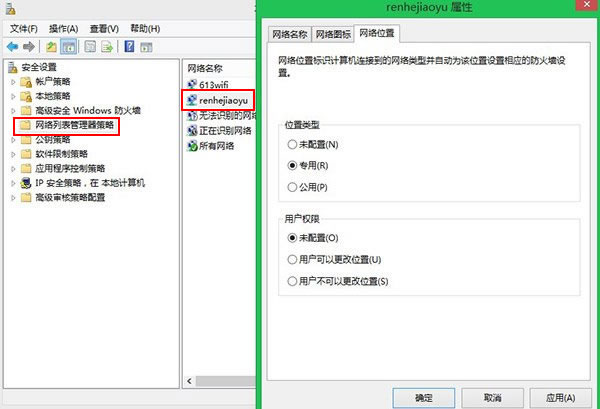
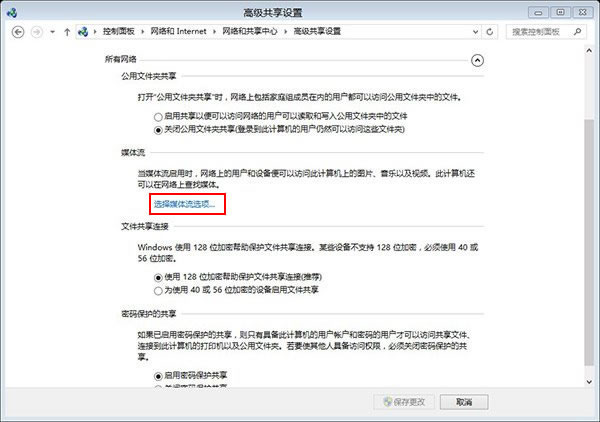
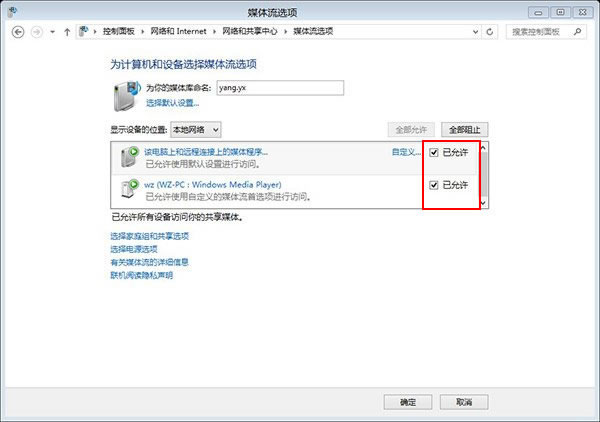
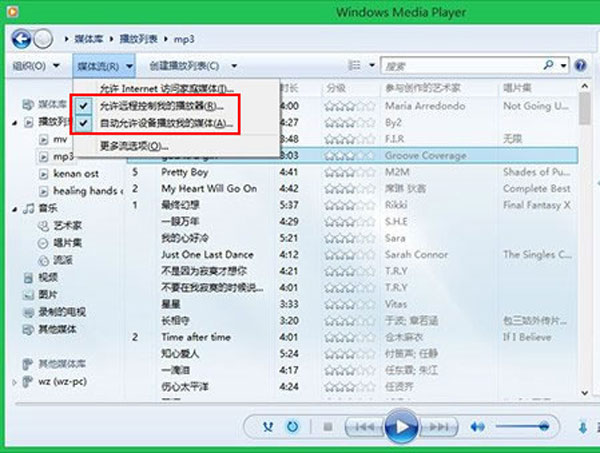
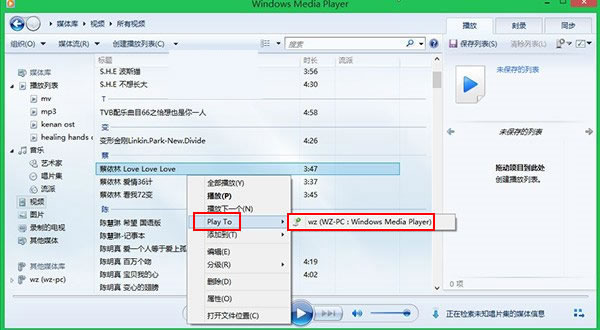
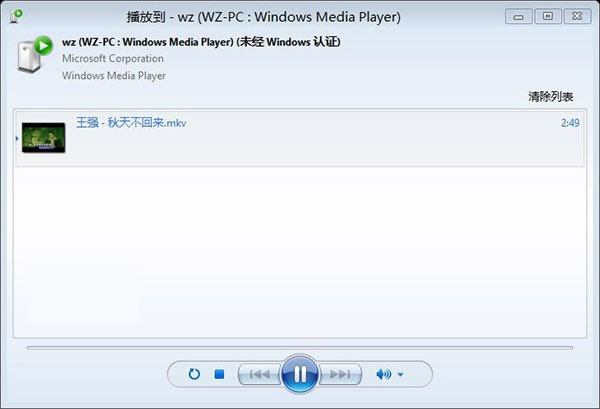
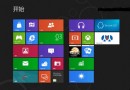
Win8 內建 Play To 功能,可將影音串流至同網段 DLNA 裝置(智慧電視、音響)。需依序設定:本地安全性原則將網路設為「私人」、控制台開啟媒體串流允許裝置、Windows Media Player 啟用遠端控制與自動允許播放。
secpol.msc
網路位置必須為「私人」(家用/公司),「公用」會封鎖媒體串流探索。Win8.1/10/11 同樣支援 Play To,介面略有不同。
Win8/8.1 關閉開機自動掃描磁碟:登錄表 BootExecute 數值清空並重開機
Win8 管理自動登入憑證:控制台認證管理員儲存與移除
Win8.1 自訂鎖定畫面背景圖片與幻燈片播放:最多 10 個資料夾循環輪播
Win8.1 重启/快速启动蓝屏 system_thread_exception_not_handled (Wpprecorder.sys)?CMD 解压驱动+禁用 NTFS 压缩修复
Win8 工作列圖示儲存路徑在哪?快速找到 TaskBar 資料夾
Win8 家庭群組檔案共享設定圖文教學
Windows 8 保留的傳統快速鍵完整列表
命令提示字元建立 Windows 8 開機隨身碟完整指令教學