Windows 8 筆記型電腦提供三種恢復出廠狀態/重裝系統的管道,視廠商預裝方式而定:
管道一:系統還原點(保留個人檔案,還原系統設定/驅動/更新)
- Charms 列 > 搜尋「建立還原點」 > 系統還原 > 選擇還原點 > 確認 > 重新開機完成。
- 適用於:驅動更新失敗、軟體安裝導致不穩、登錄誤修改。
管道二:重設這台電腦(保留/移除個人檔案,重裝 Windows)
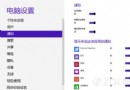
- 設定 > 更新與安全性 > 復原 > 重設這台電腦 > 開始。
- 選擇:保留我的檔案(移除應用程式與設定,保留使用者資料夾)或 移除所有內容(完整清除,適用出售/贈送前)。
- 若選「移除所有內容」,可進一步選擇 僅移除我的檔案(快速)或 清除磁碟機(安全清除,耗時較久)。
- 確認 > 重設,系統自動重裝 Windows 8 並重新開機進入 OOBE 設定。
管道三:廠商復原媒體/復原分區(完整恢復出廠預裝映像,含驅動/軟體/授權)
- 復原分區:開機時按特定鍵(F11、F9、F12、Esc、Novo 鍵等,視品牌而定)進入復原環境 > 選擇「恢復出廠設定」/「完整恢復」。
- 復原光碟/USB:廠商提供實體復原媒體,開機優先序設為光碟/USB > 依嚮導恢復。
- 建立復原磁碟機:控制台 > 復原 > 建立復原磁碟機 > 勾選「備份系統檔案至復原磁碟機」> 插入 16GB+ USB > 建立,備份當前系統映像供日後恢復。
注意事項
- 重裝前務必備份重要資料(文件、圖片、瀏覽器書籤、郵件、授權金鑰)。
- 筆電專用驅動(熱鍵、指紋、電源管理、顯示卡切換)僅廠商復原映像/官網支援,純淨版 Windows 可能缺失功能。
- Windows 8 授權內嵌 BIOS (OA3.0),重裝同版本自動啟動,無需輸入金鑰。