Windows 8 Charms 列「分享」與「裝置」契約讓相片應用程式能直接分享至郵件/社交網路,或列印至已安裝印表機,無需離開應用程式。
分享相片至郵件/社交網路
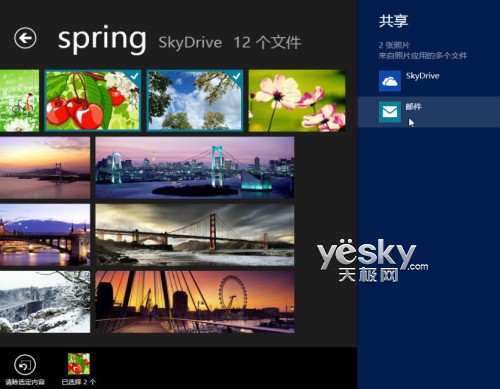
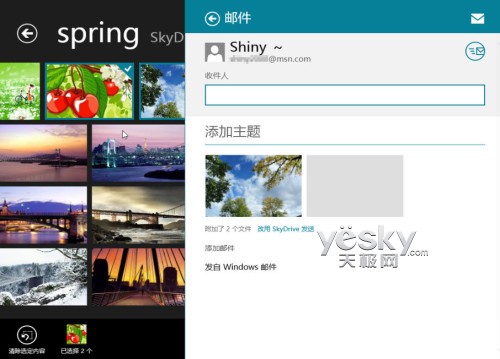
- 相片應用程式中選取一張或多張相片(向下輕掃/右鍵選取)。
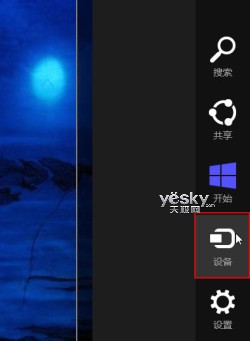
- 呼叫 Charms 列(Win+C 或右邊緣向內輕掃) → 點選「分享」。
- 選擇「郵件」 → 相片自動成為附件 → 輸入收件者/主旨/內文 → 送出。
- 若已安裝並連結 Facebook/Twitter/人脈等應用程式,分享清單將自動包含,可直接發布至社群。
列印相片
- 全螢幕相片檢視 → Charms 列 → 「裝置」。
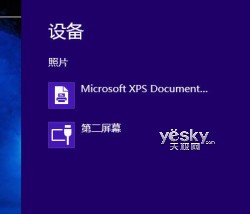
- 選擇已安裝的印表機 → 設定列印方向/紙張/品質 → 「列印」。
關鍵概念
- 分享契約:來源應用程式 (相片) 提供內容,目標應用程式 (郵件/社交) 接收處理,系統負責中介。
- 裝置契約:應用程式列印/投影/播放至外部裝置,驅動程式支援 Modern 裝置介面即可自動出現。
- 此架構讓應用程式無需內建郵件/列印功能,只需宣告支援契約,即可擴充無限可能。