Windows 8 筆電合上蓋子預設可能非睡眠模式(如「不動作」或「關機」),導致攜帶移動時仍耗電發熱。透過電源選項調整「合上蓋子」動作即可解決。
設定步驟
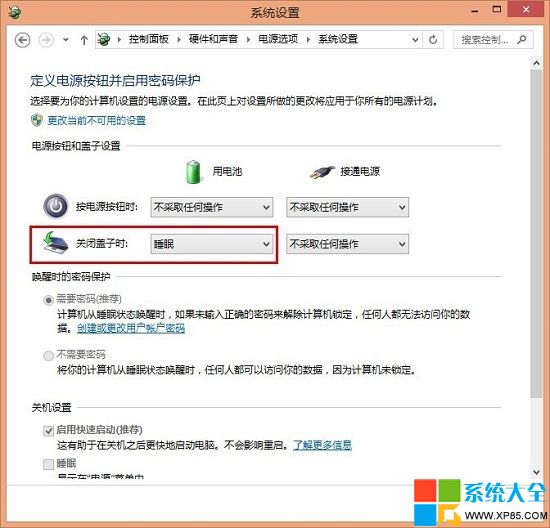
- 控制台 →「硬體與音效」→「電源選項」。
- 左側「選擇合上蓋子的動作」。
- 「使用電池」與「接通電源」下拉選單均選「睡眠」→「儲存變更」。
驗證
合上蓋子 → 電源指示燈進入閃爍/呼吸模式(睡眠指示) → 重開蓋子瞬間喚醒桌面,確認生效。
補充說明
- 若無「睡眠」選項,請檢查 BIOS 電源管理支援(ACPI S3 狀態)、顯示卡驅動是否完整安裝。
- 「混合睡眠」開啟時(預設),睡眠會同時將記憶體內容寫入硬碟(休眠檔),斷電也能恢復,但佔用磁碟空間等同記憶體大小。
- 平板/二合一裝置:電源按鈕短按通常對應睡眠,長按強制關機,可在同介面調整「按下電源按鈕的動作」。