Windows 8 電源計畫完整設定:切換預設方案、自訂進階參數、建立專屬方案
Windows 8 提供「平衡」、「省電」、「高效能」三種預設電源計畫,並支援詳細自訂與建立新方案。以下為完整設定指南:
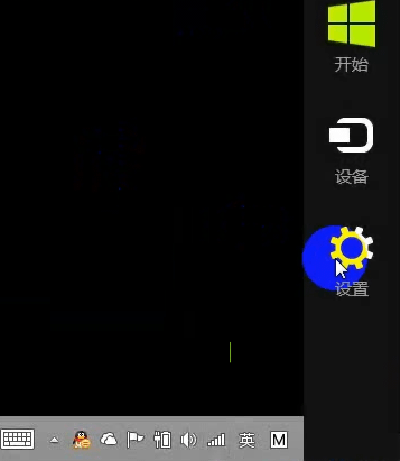
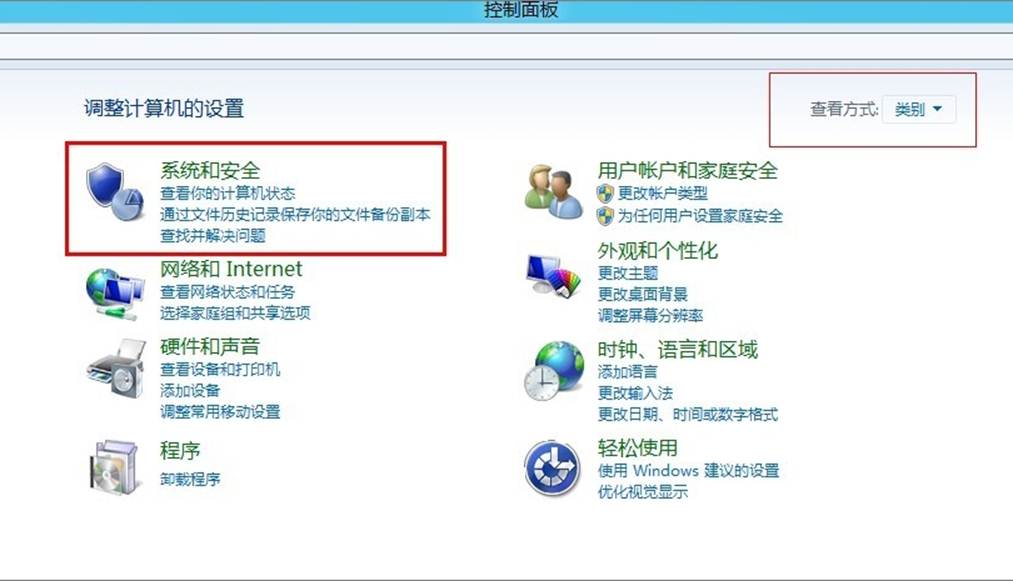
開啟電源選項
- 控制台右上角檢視模式改「大圖示」 → 找到「電源選項」;或「類別」→「系統和安全」→「電源選項」。
切換/修改預設方案
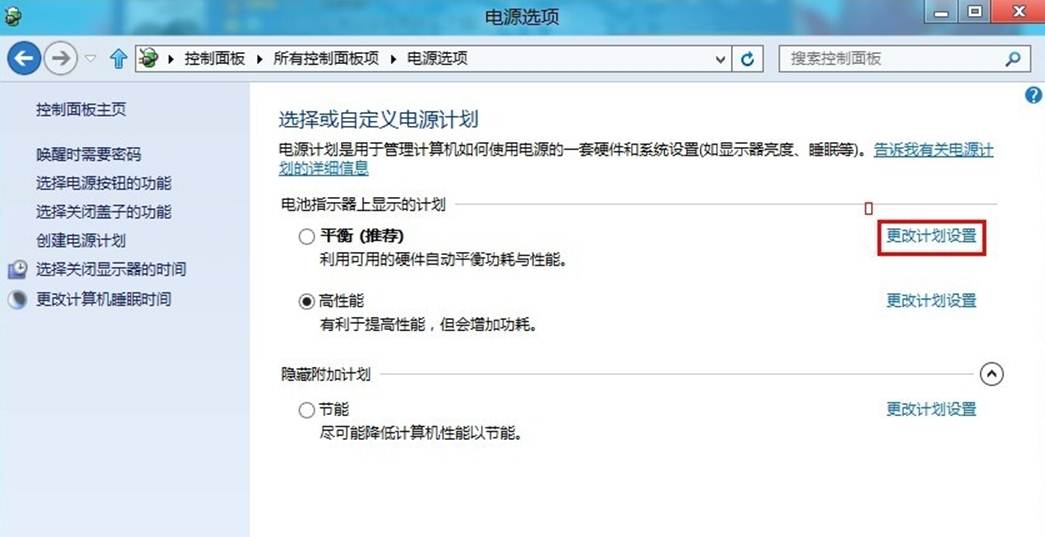
- 在「電源選項」視窗,點選欲使用方案右側的「變更計畫設定」。
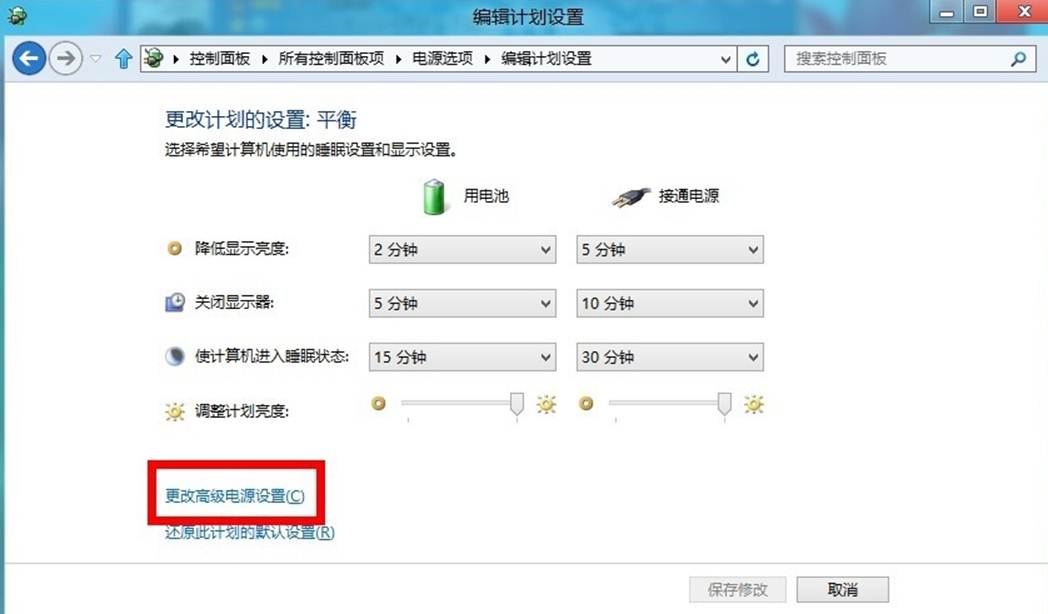
- 在「編輯計畫設定」可簡單設定:
- 關閉螢幕時間 (使用電池/接通電源)
- 進入睡眠時間 (使用電池/接通電源)
- 調整螢幕亮度滑桿
- 需詳細自訂 (CPU 管理、硬碟關閉、PCI Express、USB 選擇性暫停等) 請點選「變更進階電源設定」。
進階電源設定詳細調整
- 在「電源選項」進階視窗,展開各項目調整:
- 硬碟: 關閉硬碟等待時間
- 網際網路: JavaScript 計時器頻率
- 桌面背景設定: 投影片播放可用/暫停
- 無線介面卡: 省電模式 (最大效能/低功耗)
- 睡眠: 睡眠後、允許混合睡眠、喚醒計時器
- USB 設定: USB 選擇性暫停
- PCI Express: 連結狀態電源管理
- 處理器電源管理: 最小/最大處理器狀態、系統冷卻原則
- 顯示器: 關閉顯示器、啟用自適應亮度
- 多媒體設定: 視訊播放品質偏好、分享媒體時
- 若項目呈灰色無法修改,點選「變更目前無法使用的設定」 (需管理員權限) 解鎖。
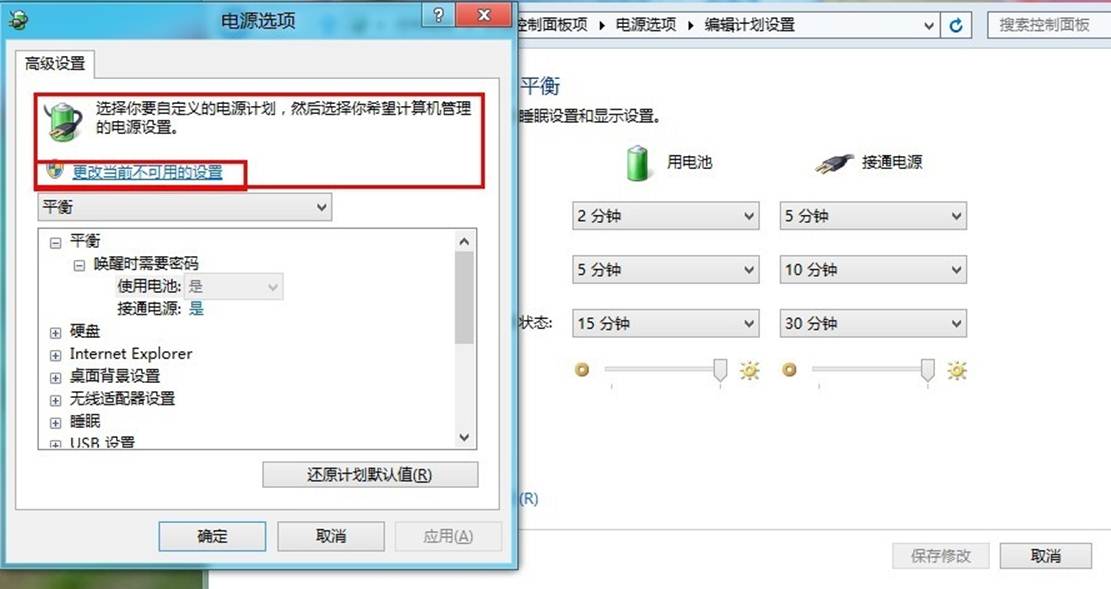
- 調整完成點選「套用」 → 「確定」。
建立自訂電源計畫
- 在「電源選項」主視窗左側點選「建立電源計畫」。
- 選擇基礎方案 (平衡/省電/高效能) → 輸入方案名稱 → 「下一步」。
- 設定基本關閉螢幕/睡眠時間 → 「建立」。
- 新方案會出現在計畫清單中,可進一步進階調整。
適用建議:
- 桌上型電腦: 推薦「高效能」或自訂「最大效能」方案 (關閉睡眠、硬碟不關閉、CPU 最大狀態 100%)。
- 筆記型電腦: 推薦「平衡」,外出時切換「省電」;接通電源可用「高效能」。
- 平板/二合一: 依使用情境在「平衡」與「省電」間切換。