Windows 8 開始畫面背景支援自訂顏色 (9 種) 與紋理 (6 種),透過「電腦設定→個人化」即可變換風格。
操作步驟
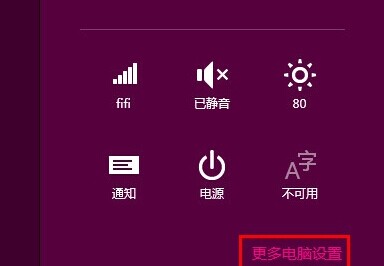
- 滑鼠移至右下角喚出 Charms 列 → 點選齒輪圖示「更多電腦設定」 (或 Win+C → 「設定」→ 「變更電腦設定」)。
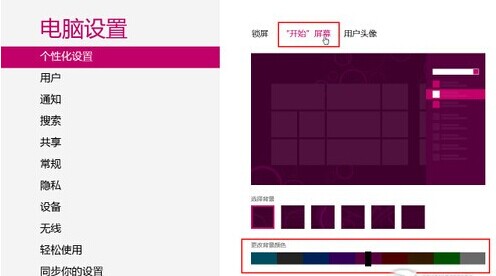
- 「個人化」→ 「開始畫面」索引標籤。
- 點選喜好的顏色方塊與紋理圖示即時預覽套用。
說明
- Windows 8 **暫不支援自訂顏色碼/自訂圖片**,僅限預設 9 色 × 6 紋組合。
- 桌面背景 (傳統桌面壁紙) 仍可自訂圖片,設定路徑:桌面右鍵 → 「個人化」→ 「桌面背景」。
簡單幾步驟讓開始畫面煥然一新,期待未來版本開放自訂圖片/顏色。