Windows XP Windows 7 Windows 2003 Windows Vista Windows 綜合教學 Linux 系統教學
Windows 10 Windows 8 Windows 2008 Windows NT Windows Server 電腦軟體教學

Win8.1 開機備份/歷史記錄/檔案副本被誤刪,OneDrive 與應用商店打不開?修復恢復分區完整指令流程

編輯:Win8 系統應用技巧

用戶遭遇棘手狀況:Win8.1 系統中「開機備份」、「檔案歷史記錄」、「檔案副本」被誤刪,導致 OneDrive 網頁版 (onedrive.live.com) 與 Windows Store 應用商店無法打開,安裝廠商恢復軟體 (如 Dell Backup and Recovery) 甚至報錯 factorysetup error 5。核心成因多為 系統恢復分區 (Recovery Partition) 受損或映像檔遺失。本文提供基於 DISM 與 SFC 的深度修復流程,以重建恢復環境並修復元件存儲。
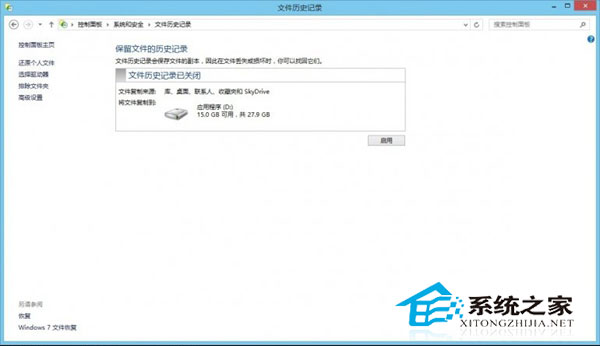
錯誤提示示意

修復前提

  • 準備 原版 Windows 8.1 安裝媒體 (ISO/USB/DVD),掛載或插入。
  • 所有操作需在 管理員命令提示字元 執行 (Win+X → A)。
  • 先備份重要資料,雖操作針對系統元件,但謹慎為上。

分步修復指令流程

  1. 磁碟清理與臨時檔清除: 對 C: 執行磁碟清理,手動刪除 C:\Windows\Temp 及 C:\Users\用戶名\AppData\Local\Temp 內容。
  2. SFC 掃描修復系統檔案:
    sfc /scannow
    等待 100% 完成,查看是否有「找到損壞檔案並修復」訊息。
  3. DISM 掃描映像健康狀態:
    DISM.exe /Online /Cleanup-image /Scanhealth
    將線上映像與官方源比對,記錄差異。
  4. DISM 修復映像 (需掛載安裝媒體) :
    DISM.exe /Online /Cleanup-image /Restorehealth /Source:WIM:H:\Sources\Install.wim:1 /LimitAccess
    註:H: 為安裝媒體掛載盤符,Install.wim 索引 1 通常為專業版,請用 dism /get-wiminfo /wimfile:H:\Sources\Install.wim 確認對應版本索引。 若提示找不到來源,先忽略,繼續下一步。
  5. 進入帶網路安全模式執行深度清理:
    • 設定 → 更新與修復 → 復原 → 進階啟動 → 立即重新啟動。
    • 疑難排解 → 進階選項 → 啟動設定 → 重新啟動 → 選 5) 帶網路的安全模式。
    • 管理員 CMD 執行:
    DISM /Online /Cleanup-Image /StartComponentCleanup /ResetBase

    此命令將移除所有已取代的元件版本,並將當前版本設為基準,大幅精簡側邊存儲,同時修正元件存儲不一致。

  6. 重啟進入正常模式,驗證 OneDrive 網頁、應用商店、檔案歷史記錄功能是否恢復。

為什麼這能解決 OneDrive/商店無法打開?

現代應用 依賴完整的元件存儲 來加載運行時。恢復分區受損導致系統無法正確佈署/修復這些應用的框架依賴。上述流程通過「掃描→修復→重置基準」重建乾淨的元件存儲,使現代應用平台恢復正常運作。

補充建議

  • 若廠商恢復軟體仍報錯,嘗試從廠商官網下載最新版對應機型的恢復工具重新安裝。
  • 定期建立系統映像備份 (控制台 → 檔案歷史記錄 → 系統映像備份),避免單點故障導致恢復能力喪失。
Copyright © Windows教程網 All Rights Reserved