Windows 8 內建防火牆預設封鎖遠端桌面連線 (連接埠 3389)。需在高級安全性 Windows 防火牆啟用對應輸入規則。
啟用步驟
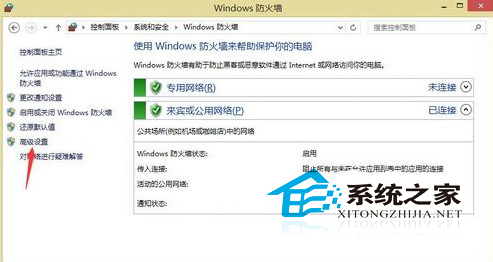
- 控制台 → 「系統與安全性」→「Windows 防火牆」→ 左側「進階設定」
- 「輸入規則」→ 找到「遠端桌面 (TCP-In)」 規則 (通常有多個:公用/私人/網域)
- 右鍵 → 「啟用規則」 (綠色核取方塊圖示)
- 若需自訂,右鍵 → 「內容」→「範圍」/「進階」調整允許的 IP/網路類型
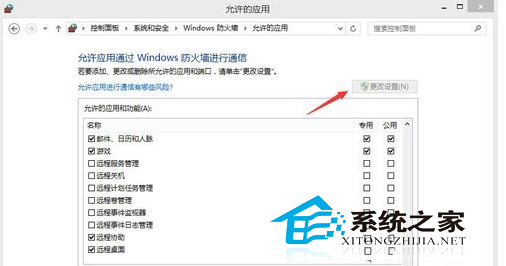
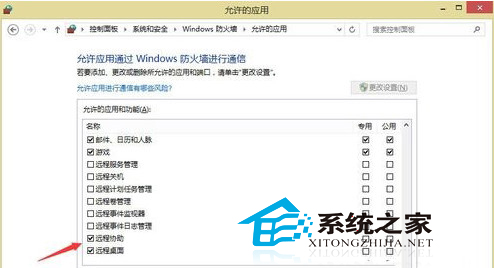
完整設定檢查清單
- [ ] 系統內容 → 遠端 → 「允許遠端連線到這台電腦」
- [ ] 防火牆輸入規則:「遠端桌面 (TCP-In)」已啟用
- [ ] 網路設定檔:目前網路為「私人」/「網域」 (公用網路預設封鎖)
- [ ] 路由器/NAT:連接埠 3389 通訊協定轉發至目標電腦內網 IP
- [ ] 目標電腦:使用者帳戶有密碼、屬於「遠端桌面使用者」群組
安全性建議
- 修改預設連接埠 3389 (登錄檔
HKEY_LOCAL_MACHINE\SYSTEM\CurrentControlSet\Control\Terminal Server\WinStations\RDP-Tcp\PortNumber)
- 啟用網路層級驗證 (NLA),僅允許網域/指定使用者
- 使用 VPN/Zero Trust 網路存取替代直接暴露 RDP
- 安裝 RDP 保護工具 (RDP Guard、Syspeace) 防暴力破解