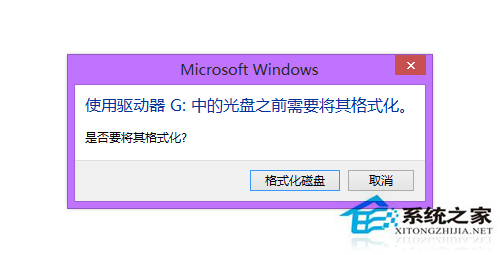
行動硬碟插上 Win8 提示「您必須格式化磁碟機才能使用」,但裡面有重要資料不可格式化。此為檔案系統損毀 (RAW 格式)、權限 ACL 錯誤、或磁碟分區表異常。
前置判斷
先在其他電腦測試:若能正常讀取,問題在本機 Win8 設定;若所有電腦都提示格式化,則為硬碟本身檔案系統損毀。
情況一:其他電腦可讀,本機不可讀 (權限/原則問題)
方法 1:修改 NTFS 權限 (需關閉簡單檔案共用)
- 資料夾選項 > 檢視 > 取消勾選「使用簡單檔案共享 (建議)」。
- 右鍵行動硬碟盤符 > 內容 > 安全性 > 編輯 > 新增 > 輸入目前用戶名 > 給予「完全控制」。
方法 2:本地安全性原則調整網路存取模型
- Win+R `secpol.msc` 開啟本地安全性原則。
- 本地原則 > 安全性選項 > 「網路存取:本地帳戶的共用和安全性模型」 > 改為 經典 - 對本地使用者進行驗證,不改變其原本身分。
- 重開機,再次嘗試存取硬碟並設定權限。
情況二:所有電腦都無法讀取 (檔案系統損毀,需救援資料)
方法 3:EasyRecovery Professional 進階掃描救援
- 選擇「資料救援」>「進階選項 自訂資料救援」。
- 選取 RAW 格式盤符 > 進階選項 > 檔案系統掃描選「進階掃描」> 叢集大小與資料起始位置設為 0。
- 分區設定選「使用 MFT 方式」> 掃描。
- 掃描完成找到 NTFS 磁碟分區 > 掃描檔案 > 選擇可用磁碟儲存救出檔案。
- 將救出檔案複製回原硬碟 (或新硬碟)。
優先嘗試方法 1-2 (無風險);資料極重要且方法 1-2 無效,再用方法 3 (軟體救援有覆寫風險)。 若硬碟有異響/不轉,立即停止操作送專業資料救援公司。