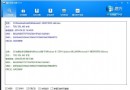
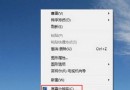
新笔记本单 C 盘不利文件管理,用分区助手(或同类工具)无损调整分区大小,无需重装系统。
操作演示(以分区助手为例)
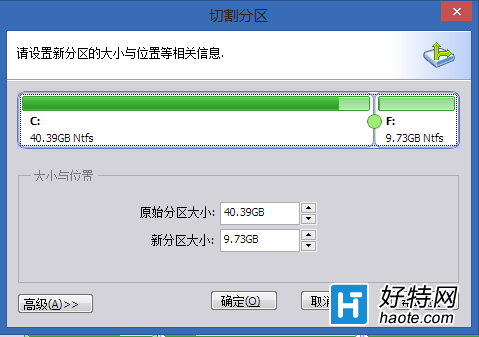
- 右键 C 盘 \ “分区大小调整/移动”(或“切割分区”)。
- 拖动滑块向左缩小 C 盘,自动生成未分配空间及新分区盘符(如 D:)。
- 点击工具栏“提交” \ 确认重启。
- 重启后进入类 DOS 界面执行分区操作(进度条跑完自动再次重启)。
- 进系统即可看到新分区 D:(或 E: 等)。
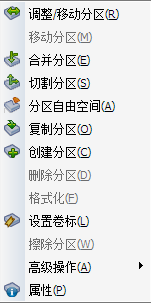

全程无损数据,操作约 5-15 分钟视磁盘速度而定。Windows 自带“磁盘管理”也能压缩卷,但功能受限(如无法移动分区位置),第三方工具更灵活。