預裝 Windows 8 筆電常出現「網路受限」 (有線/無線均可能),表現為已連線但無法存取網際網路,或頻繁斷線。核心原因在於 TCP/IP 協定堆疊預設參數與特定路由器/AP 相容性不佳。本文提供標準化修復指令流程。
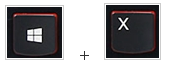
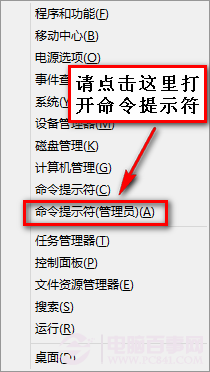
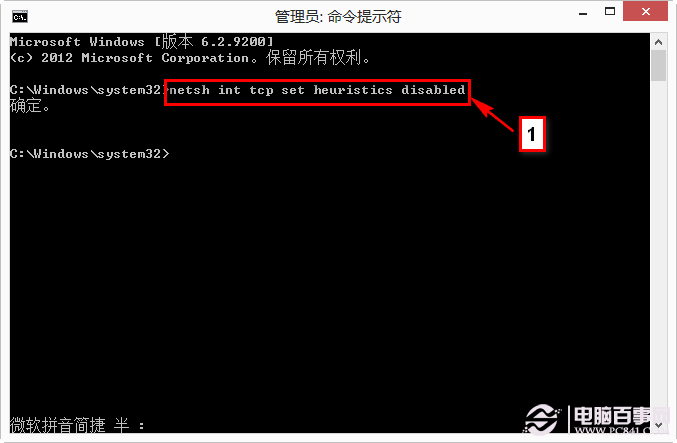
netsh int tcp set heuristics disabled
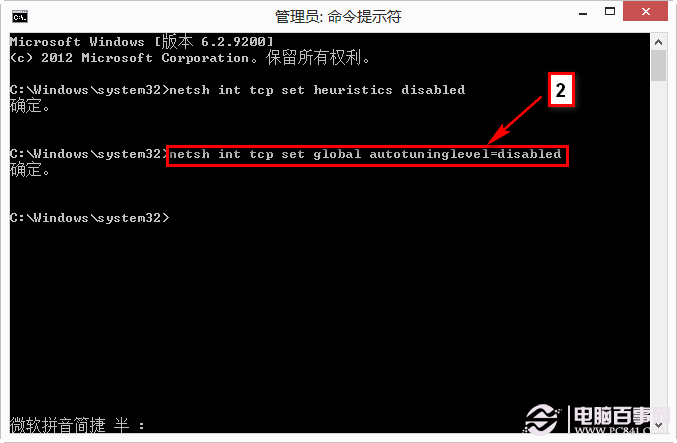
netsh int tcp set global autotuninglevel=disabled
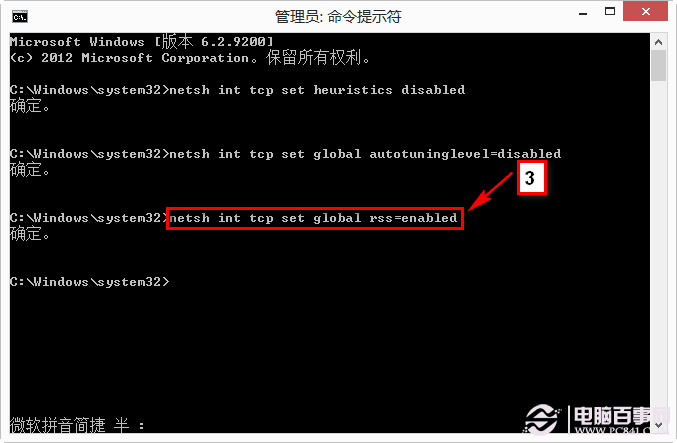
netsh int tcp set global rss=enabled
| 指令 | 功能 | 解決問題 |
|---|---|---|
heuristics disabled | 停用 TCP 推測演算法 (自動調整視窗大小等啟發式行為) | 避免錯誤推測導致傳輸停滯 |
autotuninglevel=disabled | 關閉接收視窗自動調整 (固定使用預設視窗大小) | 解決與舊式路由器/防火牆視窗縮放協商失敗 |
rss=enabled | 啟用接收端縮放 (RSS,多核心並行處理網路中斷) | 提升多核心 CPU 下網路處理效能與穩定度 |
若指令修復無效,請嘗試:
微軟官方指南:Windows 8.1 預覽版安裝與升級完整教學
Windows 8 進階個人化設定:通知顯示時間、開始畫面磚行數、觸控回應速度登錄調校
Windows 8 消費者預覽版即將登場:MVP 深度解析演示文稿下載
Windows 8 個人化「開始」畫面完整教學:磚塊移動、群組、命名、調整大小、鎖定畫面與背景色彩
Windows 8 快速找到啟動資料夾:啟用顯示隱藏檔案 → 瀏覽 C:\ProgramData\Microsoft\Windows\Start Menu\Programs\StartUp
將 Windows 8 安裝至 USB 或行動硬碟 (第 3 部分):EasyBCD 修正引導、完成截圖、20 分鐘完成