Windows 8 推出近兩年,雖市佔率逐漸提升,但巨大的介面變革仍讓許多新手感到困惑。本文分四個階段,由淺入深帶您掌握 Win 8 核心操作與隱藏技巧。
開機預設進入 Metro 介面(磁磚式),專為觸控優化。不習慣可暫時忽略,視為微軟贈送的「福利」。
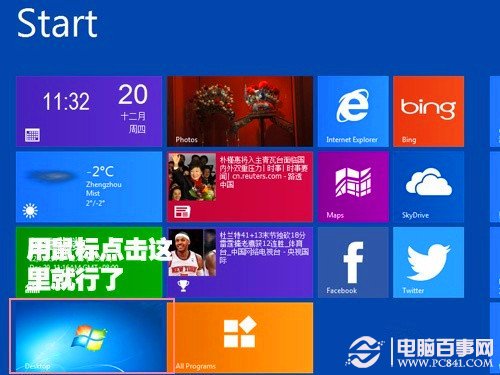
桌面右鍵 → 「個人化」 → 左上角「變更桌面圖示」 → 勾選「電腦」 → 確定。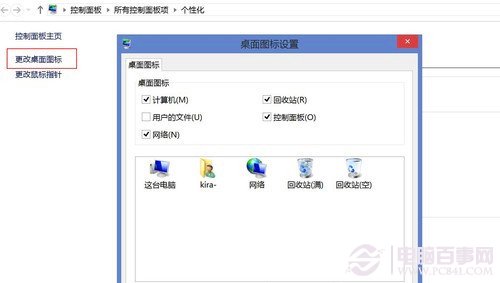
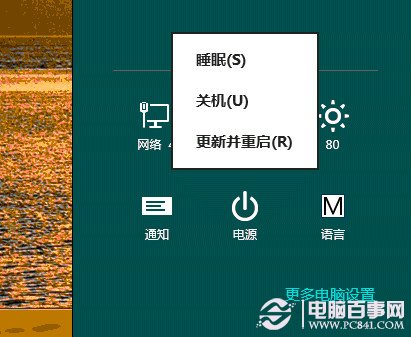
喚出方式三種:觸控從右邊緣向內滑、滑鼠移至右上/下角、Win+C。包含「搜尋、分享、開始、裝置、設定」五大模組。
關鍵字同時搜尋「應用程式、設定、檔案」三類,並整合 Bing 網路搜尋。

Win 8 改為 Win+Space(原 Ctrl+Shift)。
| 熱鍵 | 功能 |
|---|---|
| Win+D | 顯示桌面 |
| Win+E | 開啟檔案總管 |
| Win+F | 開啟搜尋 |
| Win+I | 開啟設定 |
| Win+L | 鎖定電腦 |
| Win+P | 投影/雙螢幕切換 |
| Win+R | 開啟「執行」 |
| Win+W | 搜尋系統設定 |
| Win+Z | Metro 應用程式右鍵選單 |
| Win++/- | 放大/縮小 |
設定 → 電腦與裝置 → 鎖定畫面 → 勾選「僅使用最適合我螢幕的圖片」,自動跳過低解析度或比例不符圖片。
長按虛擬鍵盤按鍵向上滑動,可顯示該鍵對應的數字、符號或英文字母,加快混合輸入。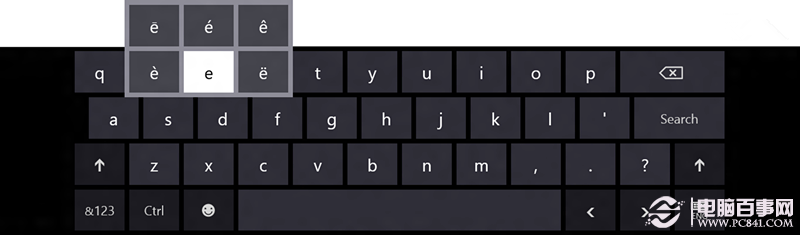
右下角輸入法指示器 → 語言偏好設定 → 中文(中國) → 選項 → 新增輸入法 → 「Microsoft WuBi」。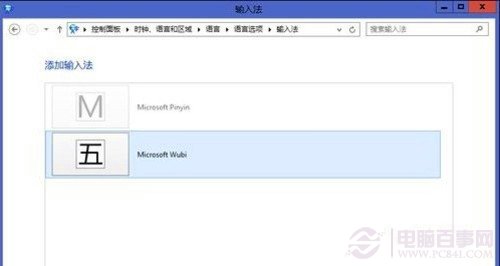
設定 → 電腦與裝置 → 滑鼠與觸控板 → 調整「觸控板延遲」(無/短/中/長)。
跨裝置同步文件、相片,支援線上編輯與分享,為 Win 8 雲端策略核心。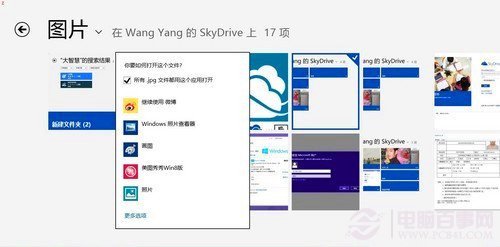
將完整 Win 8 系統安裝至 USB 隨身碟/行動硬碟,可在不同硬體電腦開機使用,非 WinPE 精簡版。
設定 → 搜尋與應用程式 → 應用程式大小 → 選擇應用程式 → 解除安裝,釋放平板儲存空間。
設定 → 電腦與裝置 → 鎖定畫面 → 勾選「從鎖定畫面向下輕掃以使用相機」。
regedit。HKEY_LOCAL_MACHINE\SOFTWARE\Microsoft\Windows NT\CurrentVersion\Winlogon。Shell 值從 explorer.exe 改為 explorer.exe, explorer.exe。Win 8 如寶藏般藏有許多實用細節,熟練這些技巧能大幅提升效率。持續探索,您也能成為 Win 8 達人。
Windows 8 系統恢復功能實測 (2/4):崩潰系統如何從安裝媒體啟動修復
Windows 8.1 Build 9471 洩露版現身:逼近 RTM 的新介面、新應用、指派存取權
Windows 8/8.1 為資料夾/磁碟右鍵選單加入「Windows Defender 掃描」:註冊表手動整合教學
Windows 8 常見問題彙總:輸入法切換、截圖、檔案關聯、語言包等 8 大 Q&A
Windows 8 ARM 版(WOA)12 大關鍵細節:體驗一致、Office 15 內建、不單獨零售、Connected Standby
Win8.1 如何移除 IE11?控制台「開啟或關閉 Windows 功能」取消勾選即可
Windows 8 應用程式安裝/解除安裝/搜尋/磁貼調整完整指南:Microsoft 帳戶必要性、安裝路徑限制、App Bar 操作