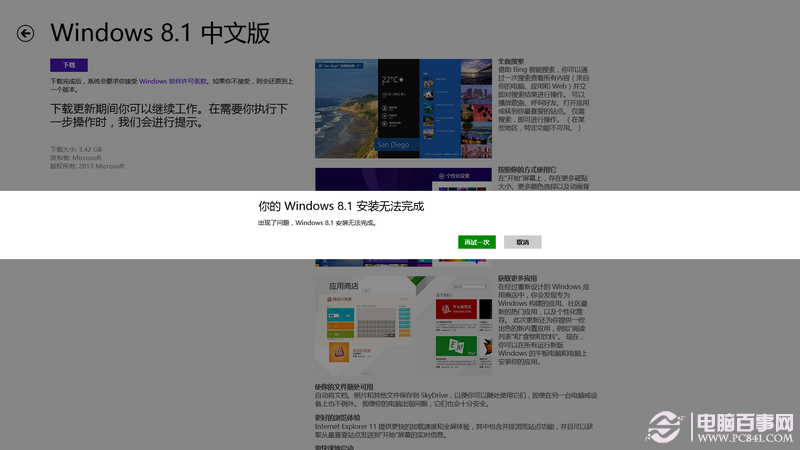
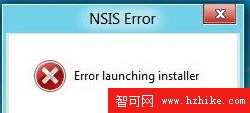
Windows 8 開發者預覽版安裝中文軟體出現亂碼,原因是系統預設非 Unicode 程式語言非中文。解決方法:控制台 → 區域 → 系統管理 → 「非 Unicode 程式的語言」改為「中文 (簡體, 中國)」,位置改為「中國」,重新啟動即修復。同樣適用於 Maxthon 等個別無法安裝的中文軟體。
問題現象
- 中文軟體安裝介面顯示亂碼,無法辨識內容。
- 英文介面正常,僅中文環境異常。
解決步驟
- 控制台 → 所有控制台項目 → 區域 (或 Win+X → 控制台 → 時鐘、語言及地區 → 區域)。
- 「位置」頁籤 →「位置」下拉選單選擇「中國」。
- 「系統管理」頁籤 →「非 Unicode 程式的語言」→「變更系統地區設定」→ 選擇「中文 (簡體, 中國)」→ 確定。
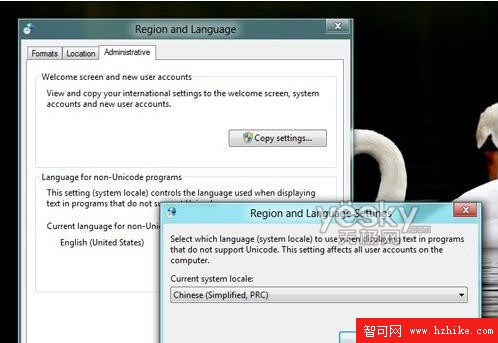
- 重新啟動電腦,亂碼問題解決。
原理說明
- 非 Unicode 程式 (傳統 ANSI 應用) 依系統地區設定決定字碼頁 (Code Page)。
- Windows 8 開發者預覽版預設系統地區可能為英文/美式,導致中文 ANSI 應用字碼頁錯誤產生亂碼。
- 調整為中文 (簡體, 中國) 後,系統使用 CP936 (GBK) 字碼頁,中文軟體正常顯示。
結語
Windows 8 中文軟體亂碼根因在於「非 Unicode 程式語言」設定錯誤。控制台 → 區域 → 系統管理 → 改為中文 (簡體, 中國) + 位置改為中國,重開機即修復。此設定對所有傳統 ANSI 中文應用通用,一次設定永久生效。