Windows XP Windows 7 Windows 2003 Windows Vista Windows 綜合教學 Linux 系統教學
Windows 10 Windows 8 Windows 2008 Windows NT Windows Server 電腦軟體教學

Windows 8 安裝教程圖文解析(第 3 部分):授權條款、分區、安裝過程、啟動畫面、帳戶設定、開始畫面、桌面環境

編輯:Win8 系統基礎知識

本文為 Win8 安裝教程第三部分,涵蓋授權條款確認、磁碟分區格式化、檔案複製安裝、首次啟動動畫、電腦名稱/使用者帳戶設定、進入現代介面開始畫面與傳統桌面環境的完整過程。
安裝步驟二:核心安裝階段

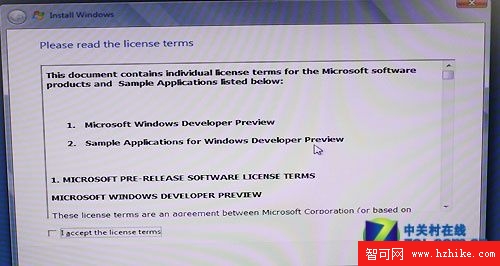
  1. 授權條款:勾選「我接受授權條款」 → 下一步
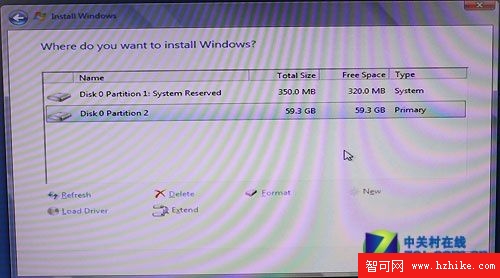
  2. 磁碟分區:選擇安裝目標分區 → 格式化(本測試使用 SSD)。Win8 系統保留分區 350MB(Win7 僅 100MB),系統資訊更多
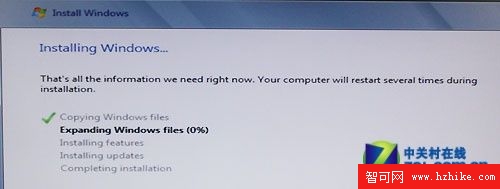
  3. 複製檔案/展開映像:自動進行,無需操作
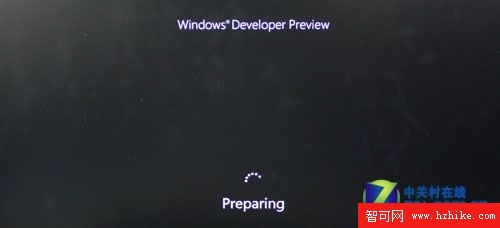
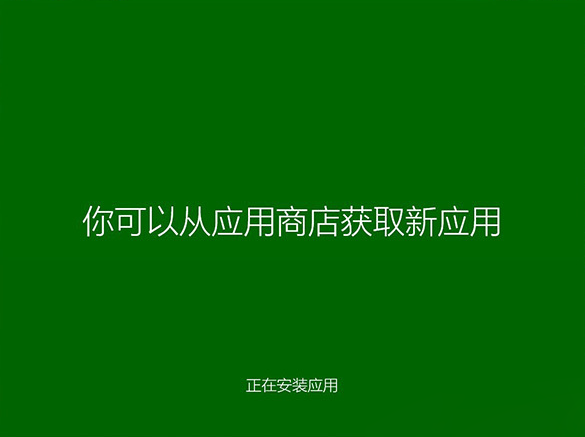
  4. 首次啟動動畫:簡潔的 Beta 魚動畫,無 Win7 風格飛躍視窗
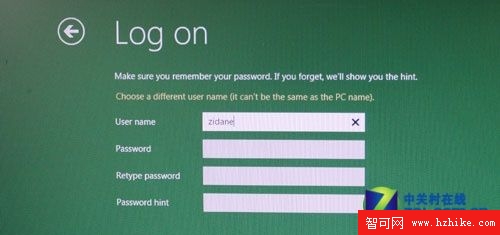
  5. 電腦名稱與使用者帳戶:輸入電腦名稱、使用者名稱(兩者不可相同)
  6. 進入現代介面開始畫面:色彩豐富的動態磚介面,所有磚可移動/刪除/新增
  7. 傳統桌面環境:僅有回收站圖示,左下角點擊進入現代介面

授權條款介面

磁碟分區與格式化

安裝檔案複製中

Win8 啟動動畫(簡潔風格)
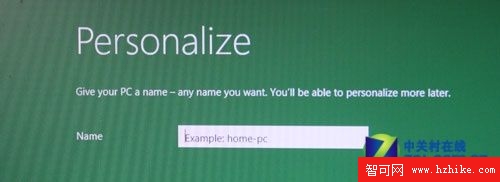
設定電腦名稱與使用者帳戶
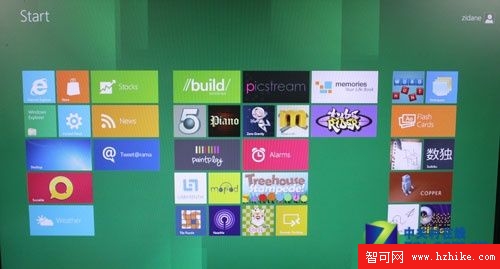
現代介面開始畫面
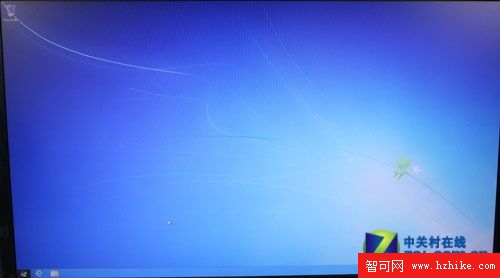
傳統桌面環境

啟動速度測試

測試環境相同條件下,Win8 開機至桌面僅 13 秒,大幅優於 Win7。雖介面適應需時,但效能提升明顯。

總結:安裝步驟與 Win7 高度相似,僅少數細節不同。最大挑戰在於適應現代介面與新操作邏輯(如關機位置)。最終版預期將在觸控裝置上發揮更大優勢。

Copyright © Windows教程網 All Rights Reserved