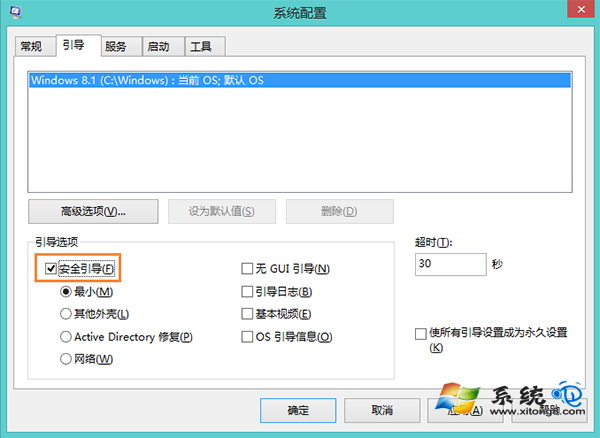
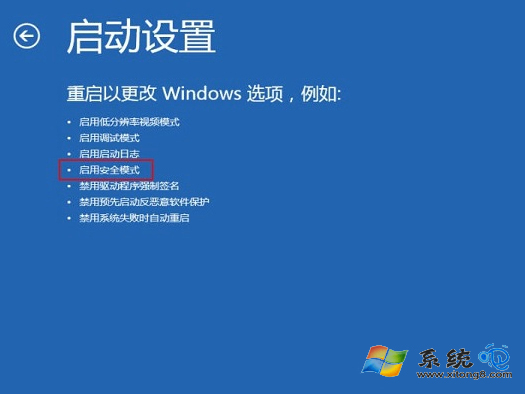
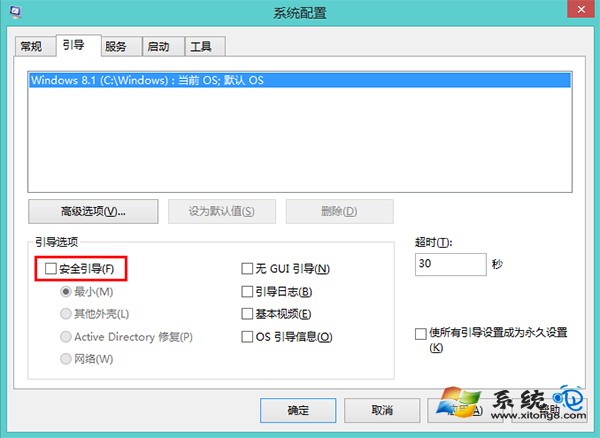
Windows 8.1 快速啟動導致開機按 F8 無法進入安全模式。正解:用 msconfig 設定「安全啟動」,重開機自動進入安全模式;用完後再取消勾選恢復正常啟動。
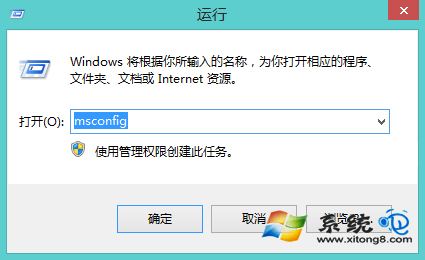
msconfig 開啟系統設定。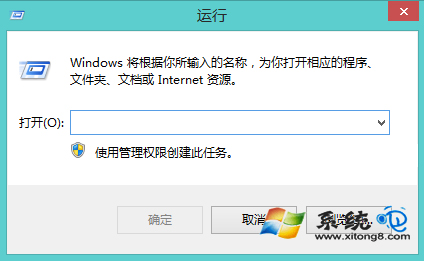
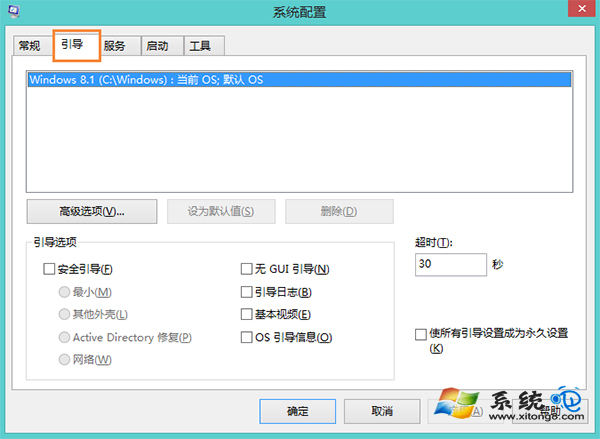
| 類型 | 適用場景 |
|---|---|
| 最小 | 僅載入核心驅動/服務,修復驅動衝突、移除頑固軟體、掃毒 |
| 網路 | 含網路驅動/服務,需下載驅動/工具、線上掃毒 |
| 替代 Shell | 以 CMD 取代 Explorer,修復介面元件、登錄 |
| Active Directory 修復 | 網域控制站修復 AD 資料庫 |
Win8/8.1/10/11 預設開啟快速啟動 (混合睡眠關機),開機極快但犧牲 F8 選單。若極度依賴 F8,可在電源選項關閉快速啟動,但開機時間將明顯增加。msconfig 法為官方建議替代方案,兼顧速度與維護需求。