Windows 8 專業版/企業版(64 位元)內建 Hyper-V,無需第三方虛擬機軟體即可運行多作業系統環境。對網管、開發者、測試人員極具價值。Hyper-V 3.0 帶來 Virtual Fibre Channel、VHDX 格式、動態記憶體、擴展虛擬交換器、寬頻管理等企業級功能,穩定性與整合度遠超 VMware Workstation / VirtualBox 於 Windows 平台的表現。
系統需求檢查
- Windows 8 Pro / Enterprise 64-bit(家庭版不支援)。
- CPU 支援 SLAT (Second Level Address Translation):Intel Nehalem / AMD Barcelona 之後架構均支援。
- 記憶體 ≥ 4 GB(建議 8 GB+ 同時運行多 VM)。
- BIOS/UEFI 啟用虛擬化技術(Intel VT-x / AMD-V)與 DEP(資料執行防護)。
三步啟用 Hyper-V
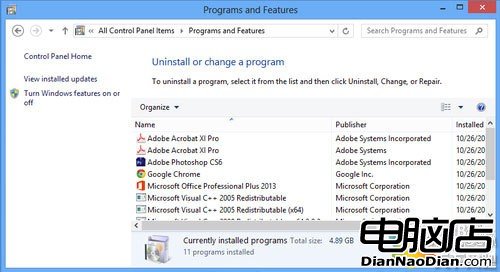
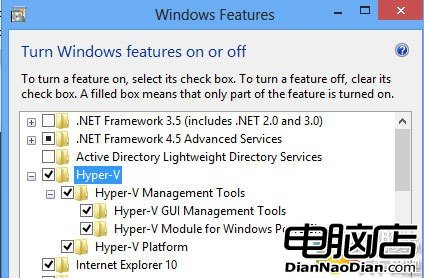
- 開啟功能:Win + R → `optionalfeatures` → 勾選 Hyper-V(含 Hyper-V 平台、管理工具、模組) → 確定 → 系統下載元件並要求重開機。
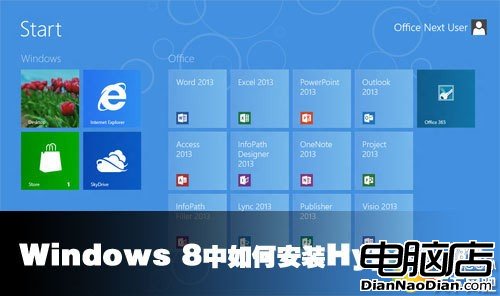
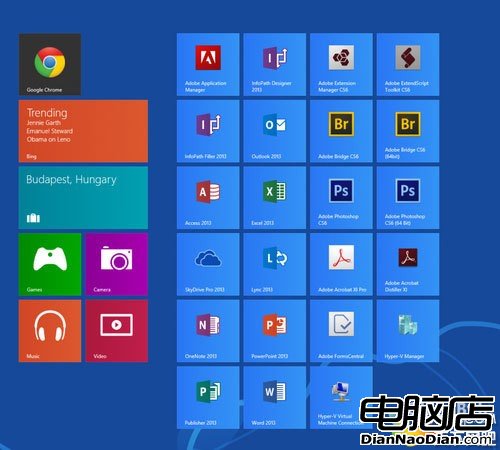
- 驗證安裝:重開機後,開始畫面出現「Hyper-V 管理員」與「虛擬機器連線」磚塊。
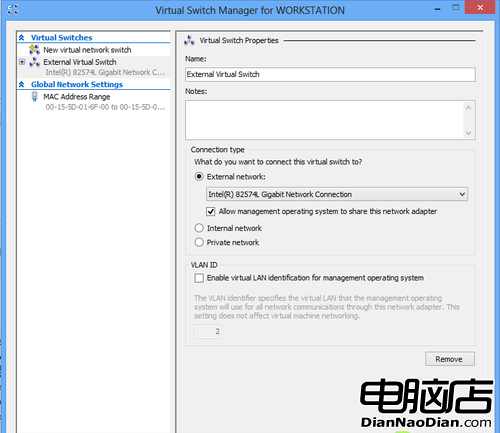
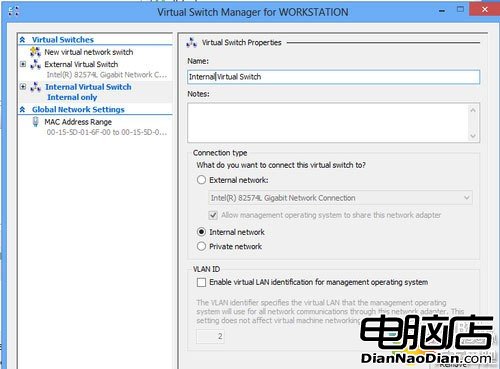
- 建立虛擬交換器(讓 VM 連網):
打開 Hyper-V 管理員 → 右側「虛擬交換器管理員」 → 「新增虛擬網路交換器」 → 選 外部 → 綁定實體網卡 → 允許管理作業系統共用網卡 → 確定。
核心功能亮點
| 功能 | 說明 | 優勢 |
|---|
| VHDX 虛擬硬碟 | 支援 64 TB 容量、4K 扇區對齊、斷電保護、線上擴容 | 比 VHD 更可靠、效能更高 |
| 動態記憶體 | 依負載自動在啟動/最小/最大記憶體間調整 | 主機記憶體利用率提升 30-40% |
| 虛擬 Fibre Channel | VM 直接掛載 HBA 存取 SAN | 企業級存儲直通,效能接近原生 |
| 擴展虛擬交換器 | 支援 NDIS 篩選驅動、Port Mirroring、ACL、QoS | 網路可視性與安全控制達實體交換器級 |
| Live Migration(遷移) | 共享儲存/無共享儲存熱遷移 | 零停機維護,僅 Server 版完整支援 |
| 檢查點(快照) | 線上建立、合併、匯出,支援生產環境檢查點 | 比舊版快照更安全、可移植 |
建立第一台虛擬機器
- Hyper-V 管理員 → 右鍵主機 → 新增 → 虛擬機器。
- 指定名稱、儲存路徑(建議 SSD)、代數(第 2 代:UEFI、安全啟動、VHDX、更快開機)。
- 指派記憶體(啟用動態記憶體)、連接虛擬交換器。
- 建立虛擬硬碟(VHDX,動態擴展)或使用現有 VHD/VHDX。
- 安裝選項:從開機映像檔(.iso)安裝作業系統。
- 完成精靈 → 右鍵 VM → 連線 → 開機安裝 OS。
進階技巧
- 增強工作階段模式:本機資源(磁碟、USB、列印機、剪貼簿)重導向至 VM,體驗如本機。
- PowerShell 自動化:`New-VM`、`Set-VMMemory`、`Add-VMNetworkAdapter` 等 Cmdlet 實現基礎架構即代碼。
- 嵌套虛擬化:在 VM 內運行 Hyper-V(需 Intel Haswell+/AMD EPYC+,啟用 `Set-VMProcessor -ExposeVirtualizationExtensions $true`)。
- 免費備份:Windows Server Backup / 免費第三方工具(如 Veeam Agent Free)支援 Hyper-V VM 備份。
Hyper-V vs VMware / VirtualBox
選 Hyper-V 的理由:零成本、原生整合、Hyper-V 隔離安全性高、支援嵌套虛擬化、Windows 更新自動維護虛擬化堆疊、企業級功能下放到客戶端。
仍需 VMware/VBox 的場景:跨平台(Linux/macOS 主機)、舊版 Windows 客體相容性、特定硬體直通(USB/GPU)、圖形密集型應用(VMware 3D 加速較佳)。
啟用 Hyper-V 後,您的 Windows 8 瞬間化身輕量級虛擬化主機,無論是測試舊版 IE、運行 Linux 容器、隔離可疑軟體、還是構建開發/測試環境,都能以接近原生的效能完成。幾分鐘設置,長期受益。